VideoHero 介绍
English version: VideoHero tech support & Help Center
这里是 VideoHero 的技术支持网站和帮助中心,方便用户了解 App 核心功能和用法
也欢迎大家在这里反馈使用意见,谢谢!
VideoHero 是一款面向 Mac 和 Windows 用户的 PPT 转讲解视频工具。
很多人已经有了完整的 PPT:课程课件、技术分享、产品介绍、培训材料、知识付费内容,但真正要把它录成视频时,往往会卡在录音、口误、剪辑、字幕、音画同步这些琐碎环节上。
VideoHero 希望解决的就是这件事: 把你的 PPT 和备注讲稿,快速变成带配音、字幕和画面的讲解视频。 你不需要反复录屏,也不需要学习复杂的视频剪辑软件。导入 PPT,检查每页讲解词,选择音色,VideoHero 就可以帮你生成可发布的 MP4 视频。
- PPT 备注直接变讲解词
如果你的 PPT 里已经写好了备注,VideoHero 会自动读取每页备注,作为该页的视频讲解词。你也可以在生成前逐页修改,让内容更适合口播表达。
- 自动生成 AI 配音
VideoHero 内置多种 TTS 音色,适合课程讲解、产品演示、知识分享、技术说明等场景。你可以选择不同语言、性别、风格的声音,为 PPT 快速生成旁白。
- 自动生成字幕和 SRT 文件
导出视频时可以选择烧录字幕,也可以额外导出 SRT 字幕文件,方便上传到视频平台、课程平台或后期继续编辑。
- 本地处理,更适合私密材料
VideoHero 面向桌面端工作流设计,适合处理课程课件、企业培训、内部文档、技术分享等不希望随意上传到云端的内容。
- 免费试用,满意后再升级
免费版可以导出前 3 页 PPT 视频,方便你先测试实际效果。升级 Pro 后即可导出完整 PPT 视频,并使用更多高级能力。
适合谁使用?
Section titled “适合谁使用?”- 老师 / 教育工作者
把教学 PPT 快速制作成微课、网课、复习视频、知识讲解视频。
- 培训师 / 企业内训人员
把培训材料、制度说明、产品培训 PPT 转成可反复观看的视频内容。
- 知识博主 / 自媒体创作者
把已经整理好的分享稿、课程大纲、技术 PPT 变成适合 B 站、小红书、视频号、抖音发布的讲解视频。
- 程序员 / 技术分享者
把技术方案、架构说明、项目复盘、会议分享 PPT 快速转成讲解视频,减少录屏和剪辑时间。
- 产品经理 / 创业者 / 独立开发者
把产品介绍、功能演示、发布说明、用户教程制作成清晰的视频材料。
- 不擅长录视频的人
如果你有内容,但不想露脸、不想反复录音、不想学习复杂剪辑软件,VideoHero 可以帮你把“做视频”这件事变得更轻。
典型使用场景
Section titled “典型使用场景”- 课程 PPT 转微课视频
- 技术分享 PPT 转 B 站讲解视频
- 企业培训材料转内部学习视频
- 产品介绍 PPT 转演示视频
- 知识付费课件转课程视频
- 会议分享材料转可回放视频
- 不想真人录音时,用 AI 音色生成旁白
VideoHero 帮你把 PPT 变成可以发布的讲解视频:自动配音、自动字幕、逐页编辑、本地生成,让知识内容更容易被看见。
VideoHero 本地运行,本地处理。你的 PPT、录音、生成音频和导出视频都会保存在自己的电脑上,无需上传到云端。更适合重视隐私、内容安全和本地工作流的用户。
App核心功能
Section titled “App核心功能”VideoHero 主要功能有两个,一是 PPT 转视频(目前上线的 App 核心功能)
另一个是口播视频修复(在后续版本推出)
PPT 转视频
Section titled “PPT 转视频”很多用户习惯于用 PPT 讲解知识、技术,却不擅长录制视频,录制过程中同样会遇到口误的问题,本 App 可以快速把 PPT 转为视频,通过 PPT 备注的讲解词进行TTS音频生成,并叠加PPT 画面生成讲解视频,同样减轻了用户自己录制视频的工作量。
有些用户喜欢使用其他不同的音色,所以App内置了多个TTS引擎,可以模拟多种不同音色来进行ppt讲解
第一步:开始前的准备工作
Section titled “第一步:开始前的准备工作”1、需要您编写好您的PPT文档,并把讲解词放在备注里面,如下图:
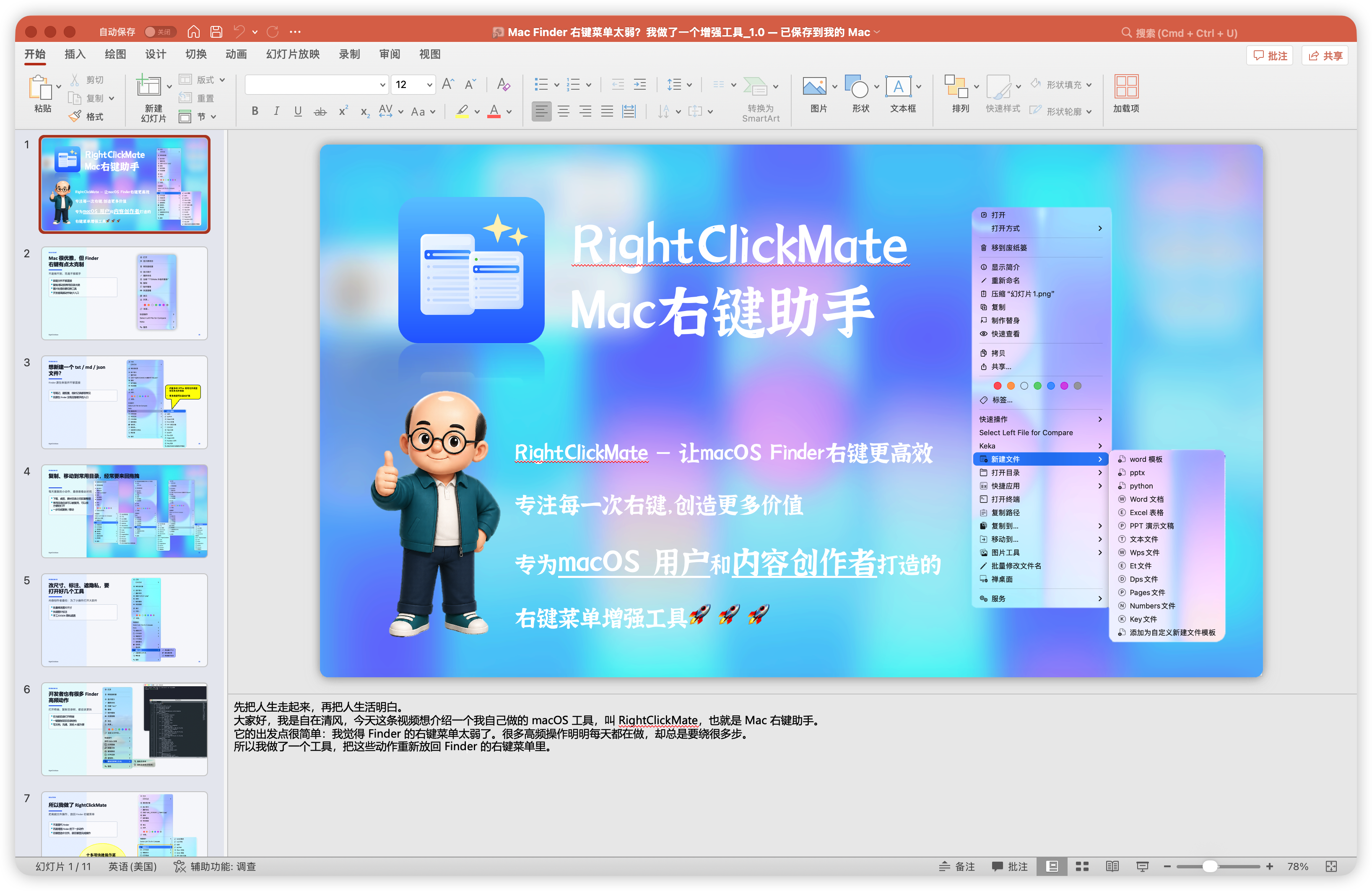
2、PPT内容和讲解词编辑好以后,请将PPT另存为同名Pdf文件,与PPT文件放在同一目录。
第二步:新建ppt转视频项目
Section titled “第二步:新建ppt转视频项目”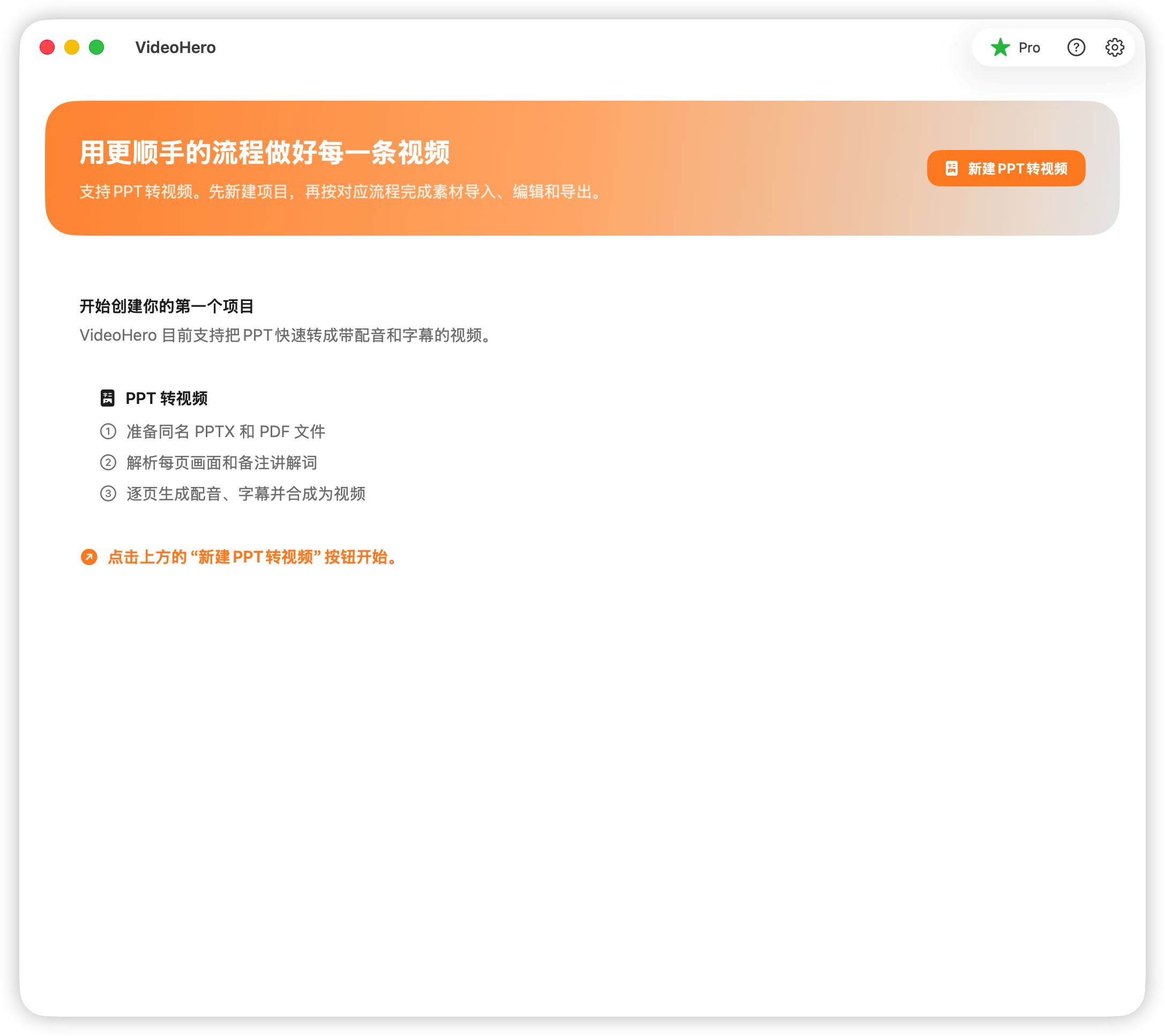
在首页右上角有三个按钮,分别是
1、当前用户状态
默认是Free用户,购买“VideoHero PPT 转视频 Pro”产品后会显示Pro标志
2、帮助按钮
点击后会跳到帮助页面,就是当前页面
3、设置页面
点击后会进入设置页面
点击右上角的“新建PPT转视频”按钮,进入参数设置页面,如下图。
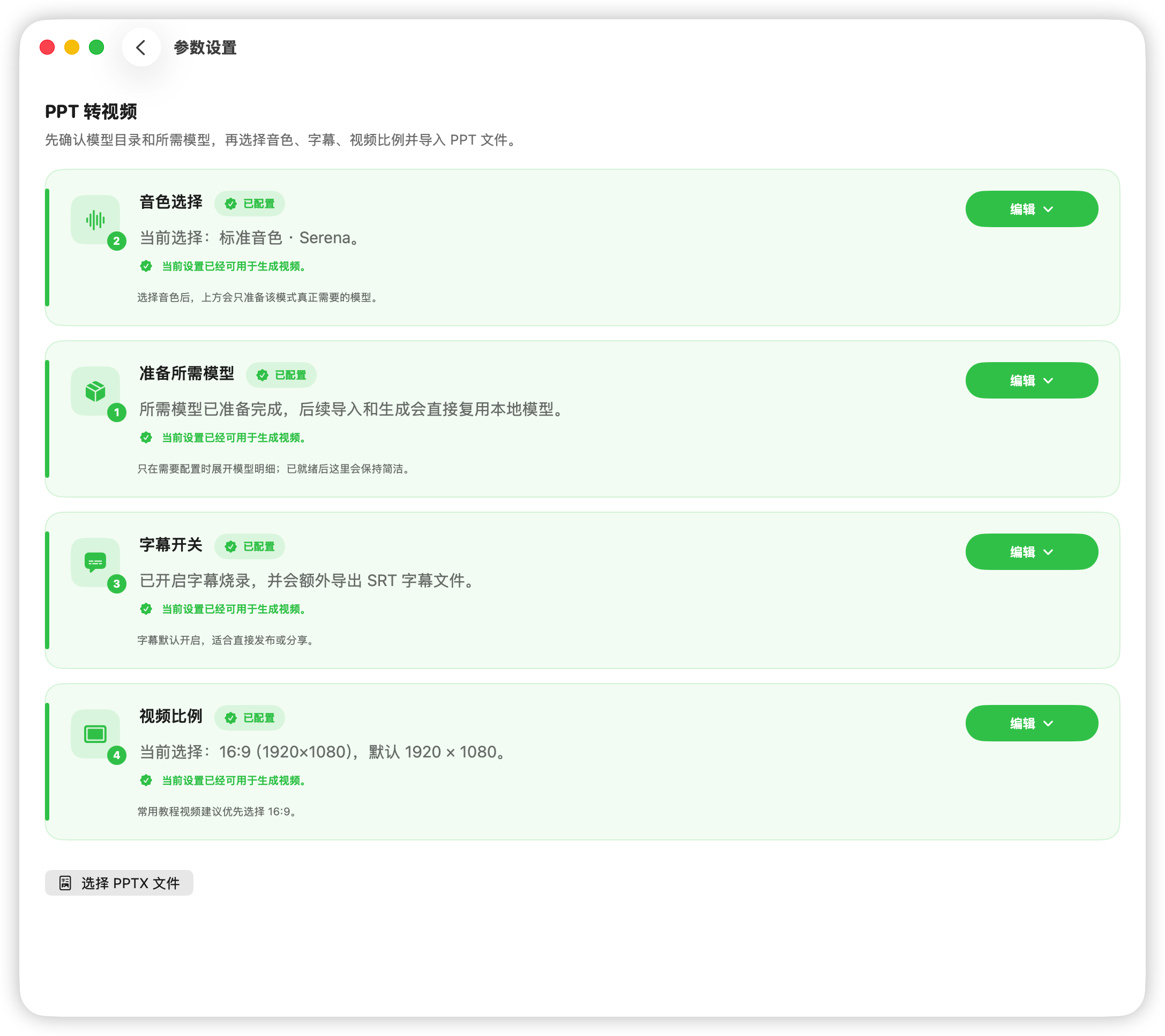
当前页面一共需要进行五个参数设置操作:
1、音色选择
Section titled “1、音色选择”在做音色选择之前,请先根据自己的需要下载模型或导入模型,然后花时间做一下音色测试。
目的有二:
1)掌握音色的质量,以及了解 tts 生成的速度
2)为音色生成试听音色
以下为作者本人机器的测试结果:
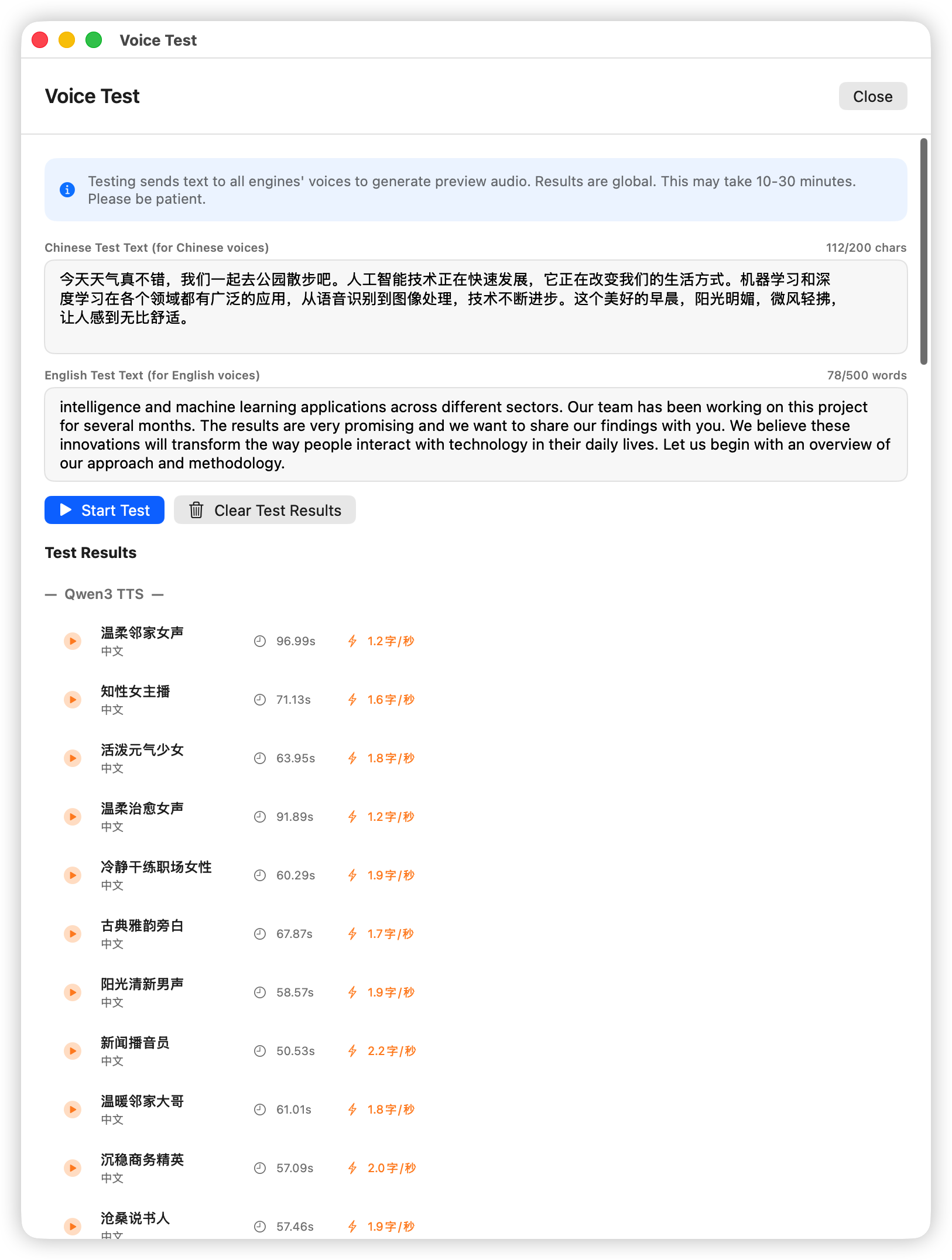
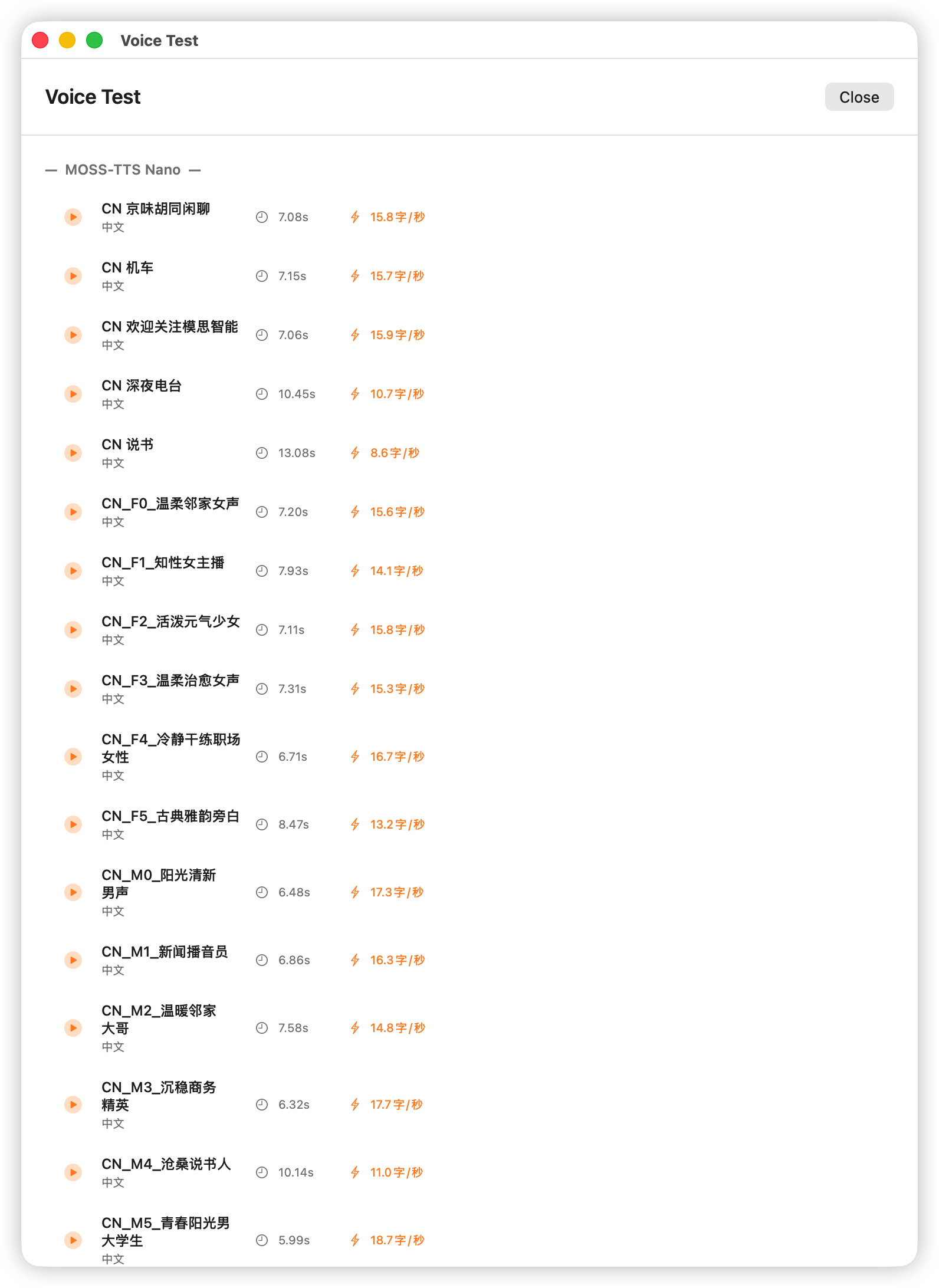
作者的机器是 M2 芯片 MacbookPro 16G 内存,从上面的测试数据可知,整体来说 TTS 转写MOSSTTSNano 和kokoroTTS都比较快,其次是 Qwen3TTS,因为后者模型较大。
作者的经验是,讲解词不复杂的情况下使用MOSSTTSNano引擎可以按照 一页 PPT一分钟来粗略估算视频生成时间。
引擎音色质量纯主观评价和建议
Section titled “引擎音色质量纯主观评价和建议”以下是作者对三个引擎的主观大略评价,仅供参考:
- Qwen3
总共 7 个音色,5 个中文,2 个英文。
其中serena 音色较为稳定,其次 Eric,Vivian,其他音色偶尔有吞句子情况。这个引擎特点说话人都很有特色,音质也不错,就是偶尔有吞字现象(不知道哪儿的问题,我用的引擎是TTSKit,是基于QWen3TTS的模型做了Mac上的模型适配),介意的可以选其他两个引擎。
- MOSSTTSNano
共 9 个音色,5 个中文,4 个英文
推荐:CN 欢迎关注模思智能,其次机车、深夜电台及其他。这个引擎转写速度较快。对生成速度敏感的,可以用这个引擎。
- CosyVoice(已废弃,精简安装包)
共 4 个音色,2 个中文,2 个英文。
这两个中文音色推荐中文女,其次中文男(声音不错,但音量较小)。
主观感受,CosyVoice音质很不错,说话很自然,但是转写速度稍慢,需要耐心等一下。
- kokoroTTS(1.0.2版本新增)
音色较多,有近50个音色,其中用“评级A”或“评级B+”这种形式说明了音色的训练质量的多与少,评级与音色的音质有一定关系,但不是必然的关系。
用户可以选择自己想用的引擎,并进行试听,看看自己喜欢哪个音色,选中自己喜爱的音色即可。
此时“音色选择”参数设置完毕。
2、准备所需模型
Section titled “2、准备所需模型”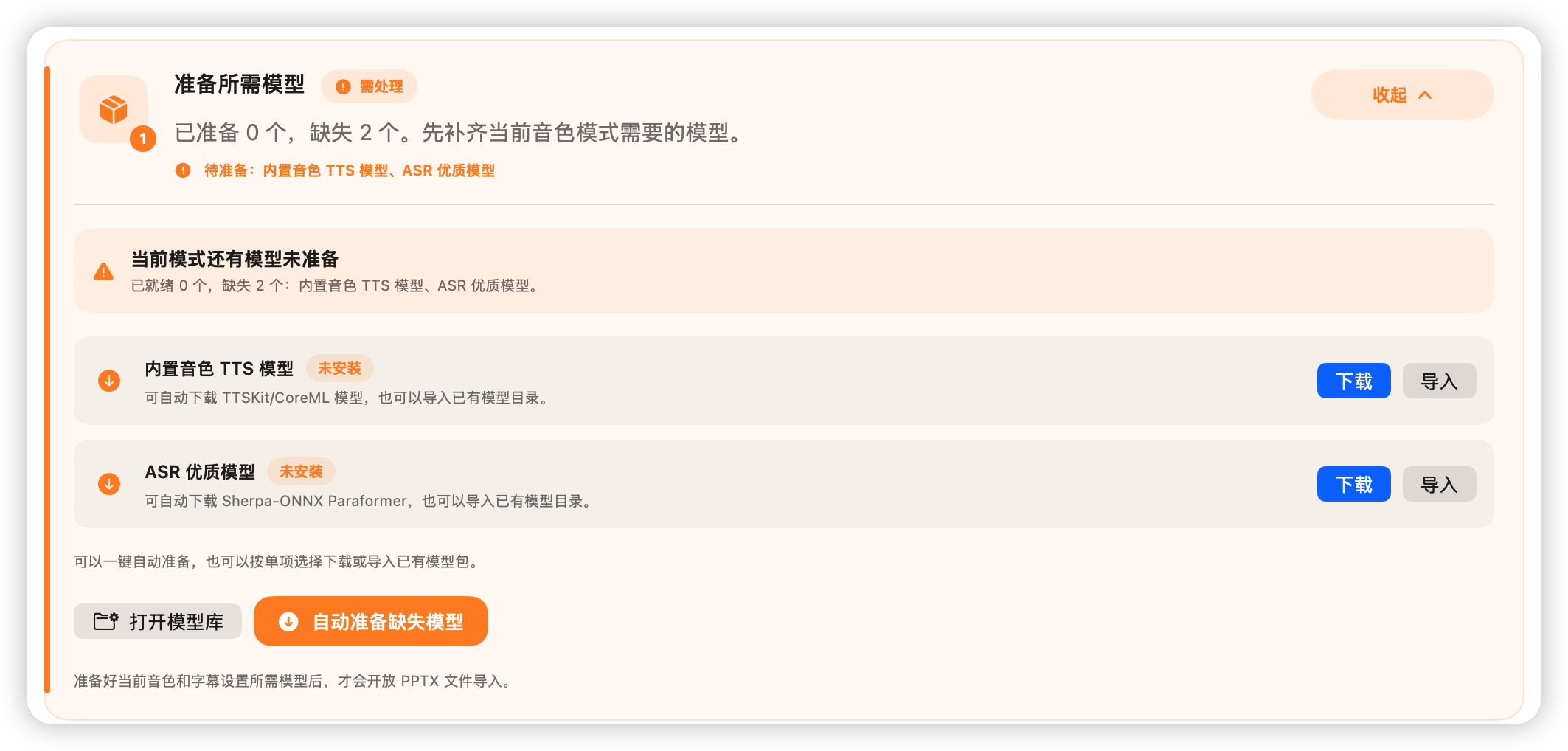
第一次使用时,需要先下载模型,点击下载按钮下载即可。
如果网络故障无法下载,也可以通过网盘下载后,进行模型导入。
具体可查看如何导入模型
下载完成后如下图:
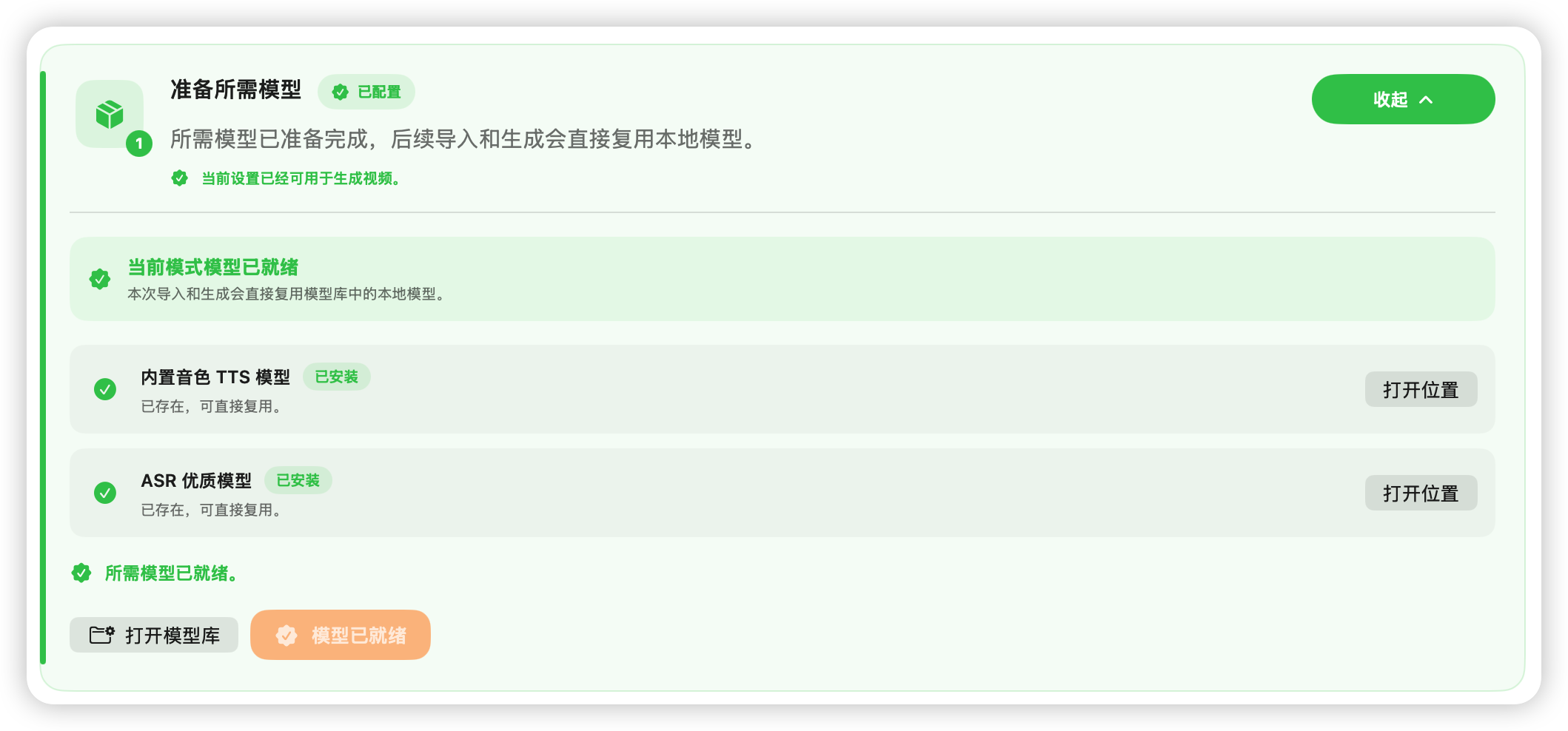
需要注意的是,选择不同 TTS 引擎需要下载不同的模型。三种 TTS 引擎加一起模型共约 7~8G
3、字幕开关
Section titled “3、字幕开关”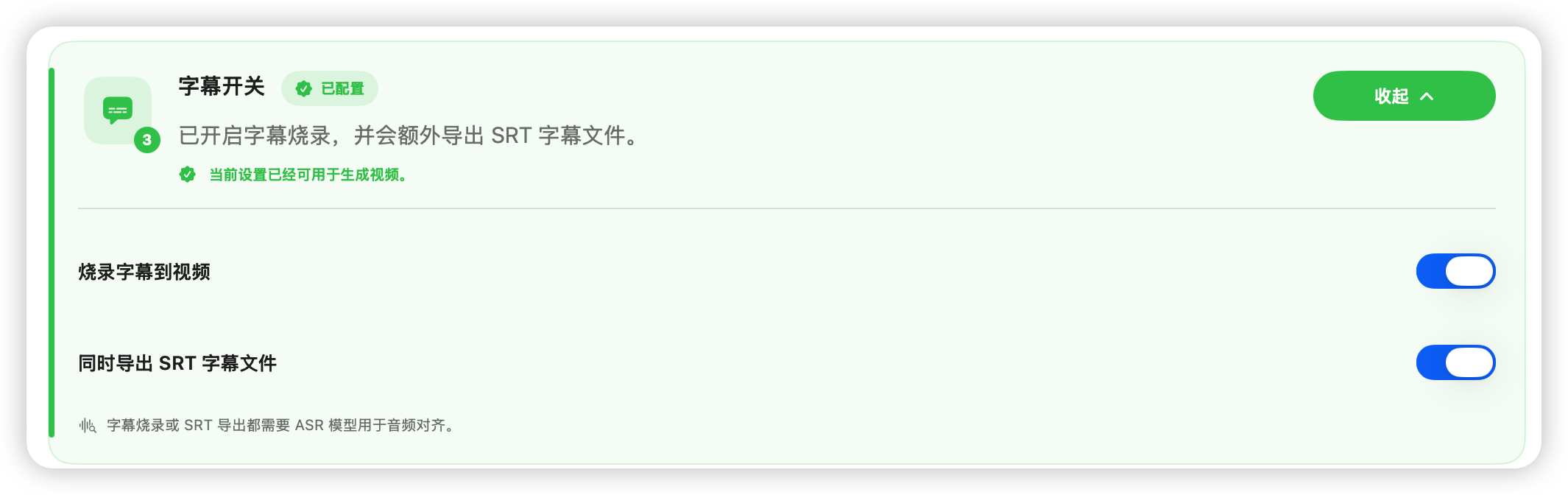
此设置有两个开关,第一个烧录字幕建议打开。第二个导出SRT字幕文件有需要就打开,不需要就不用打开。
4、视频比例
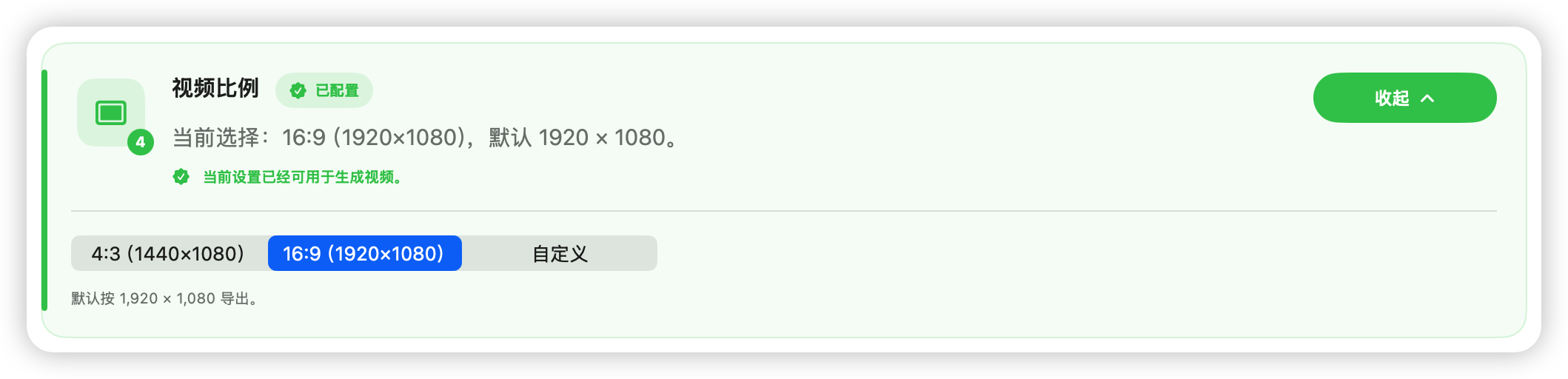
一般情况下建议选择16:9(1920*1080),用户也可以自定义比例。
5、选择PPTX文件
点击“选择PPTX文件”按钮,选择ppt文件后确定。(请确保pdf同名文件也在)
第三步:PPT内容检查和视频导出
Section titled “第三步:PPT内容检查和视频导出”在PPT编辑页面,可以查看每一页PPT的讲解词,可以对讲解词进行修改(我们更建议直接修改PPT,当然小改动也可以在这里修改)
如下图,用户可以编辑讲解词,对每一页ppt进行试听、试看,隐藏或删除。
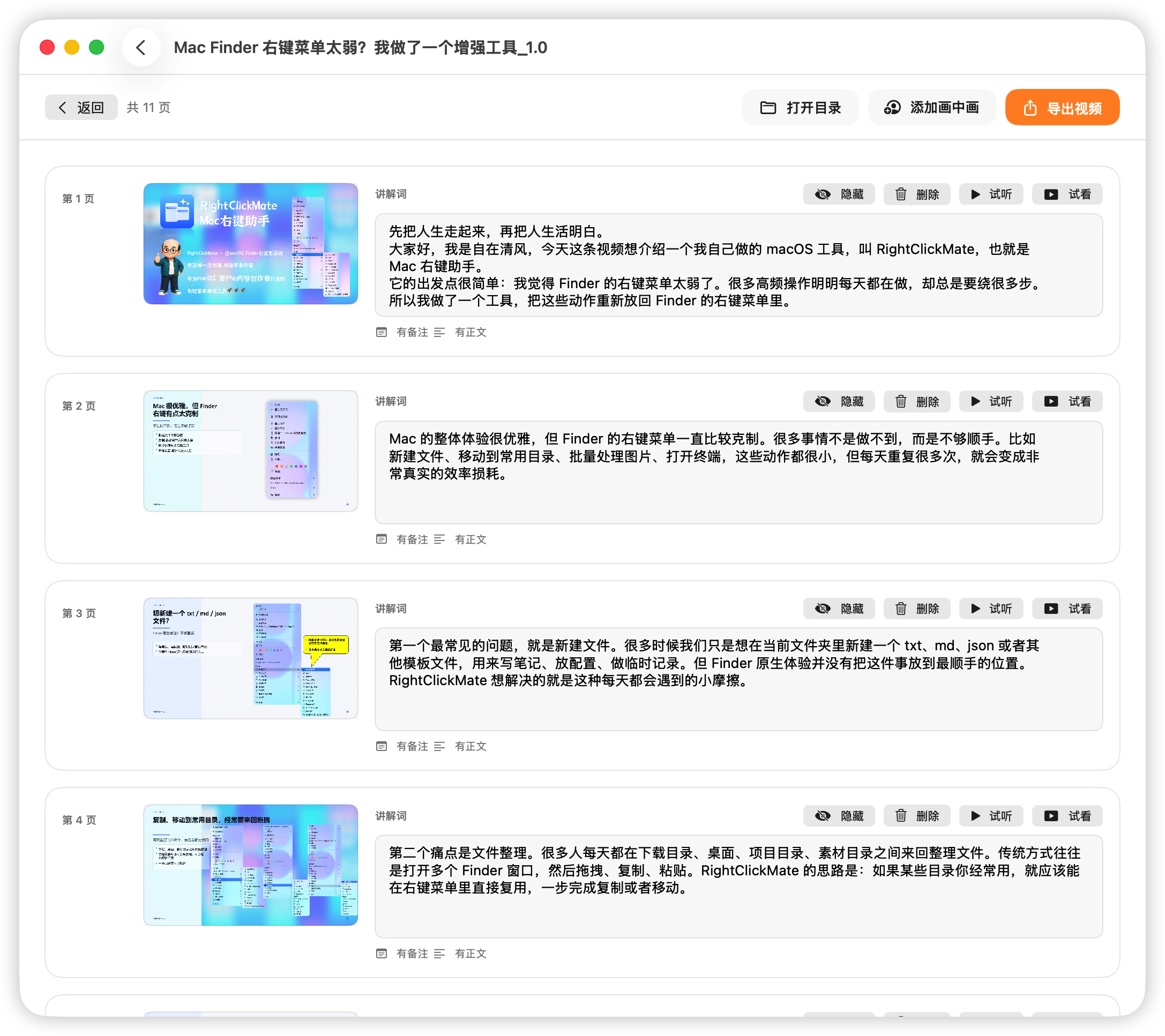
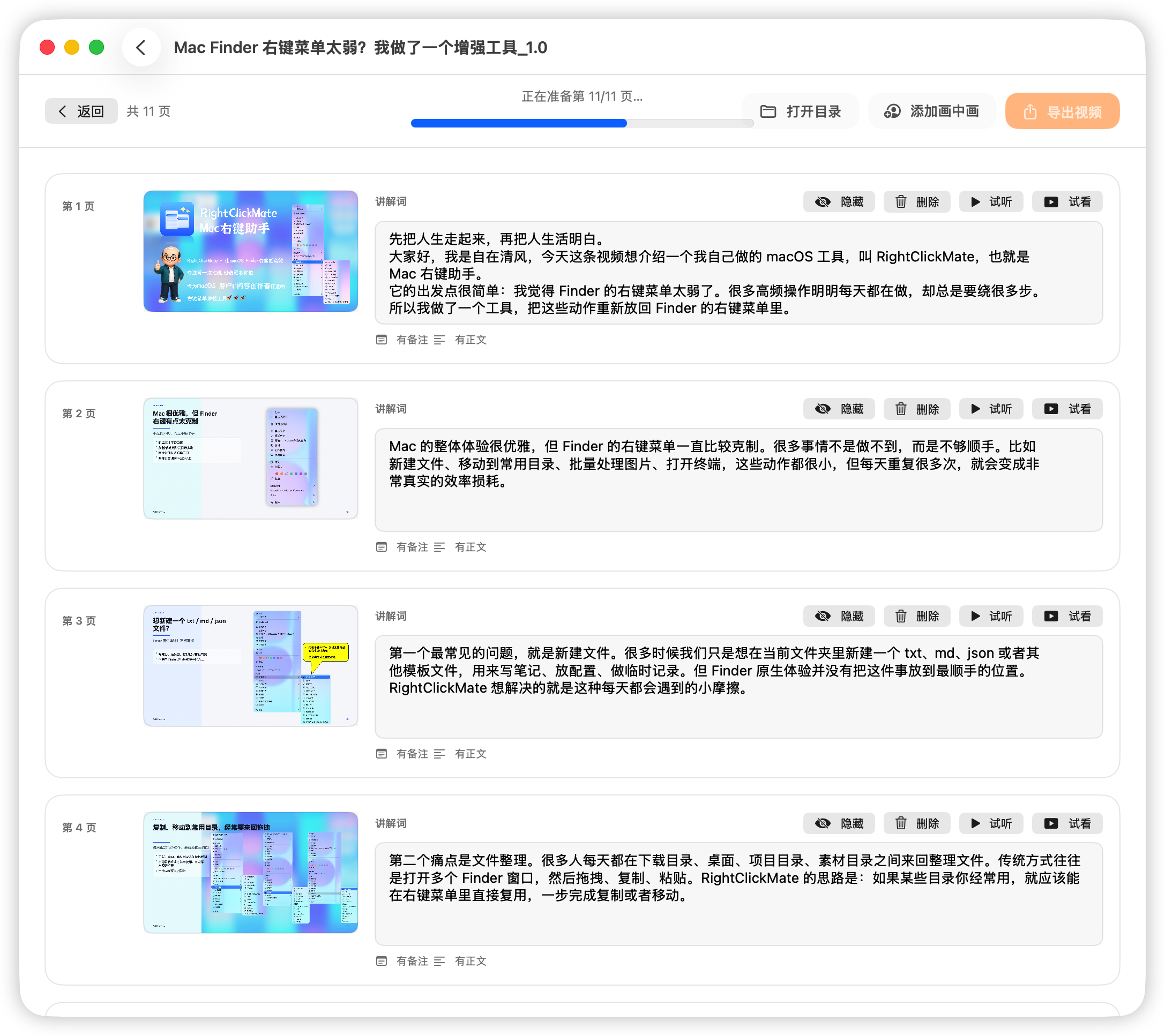
如上图,点击导出按钮,选择保存到目录地址,和保存的文件名后,确认即可。
PPT导出视频的时间一般会比较长,具体根据PPT页码的数量和机器配置而定,一般可以按照一页PPT一分钟粗略估算。
机器配置建议
Section titled “机器配置建议”芯片 Apple M1或以上 内存 16 GB或以上
本软件VideoHero尊重并保护所有使用服务用户的个人隐私权。本软件不会收集您的个人信息,也不会存储和向第三方提供您的个人信息。本软件会不时更新本隐私权政策。您在同意本软件服务使用协议之时,即视为您已经同意本隐私权政策全部内容。本隐私权政策属于本软件服务使用协议不可分割的一部分。
1.适用范围
a)在您使用本软件期间,本软件不会收集您的个人信息。
2.信息披露
a)本软件不会收集也不会将您的信息披露给不受信任的第三方。
3.信息存储和交换
本软件不会收集也不会存储您的个人信息。
模型下载不了怎么办?
Section titled “模型下载不了怎么办?”如果网络故障无法下载,也可以通过百度网盘下载后,进行模型导入。
版本>=1.0.0 && <1.0.2
Section titled “版本>=1.0.0 && <1.0.2”ModelLibrary.zip
链接: https://pan.baidu.com/s/1Mm2awjjdIQuGBagcxALLRA?pwd=dmpr 提取码: dmpr
版本>=1.0.2
Section titled “版本>=1.0.2”链接: https://pan.baidu.com/s/14rkjNqzN5iJ1jXNPCtukLA?pwd=mdqs
提取码: mdqs
微软 PowerPoint 也能将 PPT 导出为视频,VideoHero 有什么不同?
Section titled “微软 PowerPoint 也能将 PPT 导出为视频,VideoHero 有什么不同?”PowerPoint 的视频导出更适合“已经录好演示”的场景:你可以在 PowerPoint 里手动录制旁白、设置翻页时间,然后导出为视频。
VideoHero 的重点不是替代 PowerPoint 的导出按钮,而是帮助你把 PPT 快速变成“带配音、字幕和讲解词”的成品视频。你只需要准备 PPT 内容和每页备注,VideoHero 可以根据讲解词生成本地配音、整理字幕,并导出为 MP4 视频。
简单来说:
PowerPoint 更像是“自己人声录制并导出演示”。
VideoHero 更像是“把 PPT 自动制作成讲解视频”。
如果你已经习惯自己录音、手动控制每一页播放,PowerPoint 就能满足很多需求; 如果你希望减少录音、剪辑和字幕制作工作,尤其是批量制作课程、培训、产品说明或知识分享视频,VideoHero 会更适合。
视频导出为什么这么慢
Section titled “视频导出为什么这么慢”因为所有运算都是在本地进行,包括根据讲解词生成音频,音频与字幕对齐,生成视频合并等等。
作者的机器是 M2 芯片,16G 内存,平均一张 PPT 处理要 1~1.5 分钟。
PPT 的动画能显示吗?
Section titled “PPT 的动画能显示吗?”暂时还不能,后续会考虑技术实现方案。