文件复制到指定目录
- 文件复制到指定目录
适用于:
- 对下载的文件进行分类整理
例如一些文件放到备份目录,一些文件放到工作目录,还有一些文件放到学习目录,或生活目录
操作步骤:
1、选择多个文件或目录,点击右键,选中“复制到…”菜单
2、在弹出的子菜单中选择目标路径,点击即可
复制成功后,会弹出文件复制到的目标目录
如果目标目录中并没有找到自己想要复制到的目标目录,有两种方式:
方式1、在子菜单中,选择“复制到…”
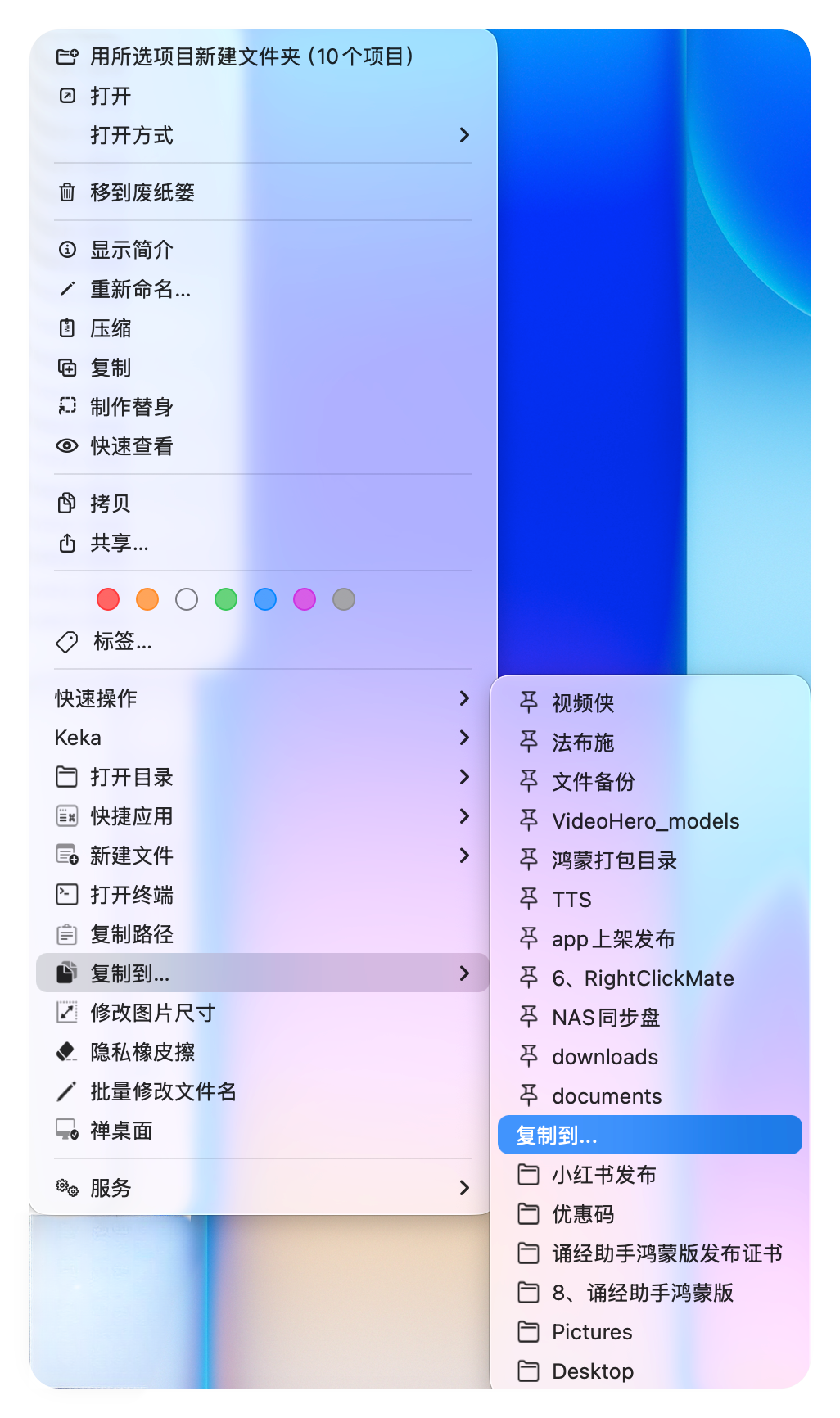
会弹出对话框,让用户选择目标文件夹。
确定后,此目录会被记录,后续会出现在目标目录的下方。
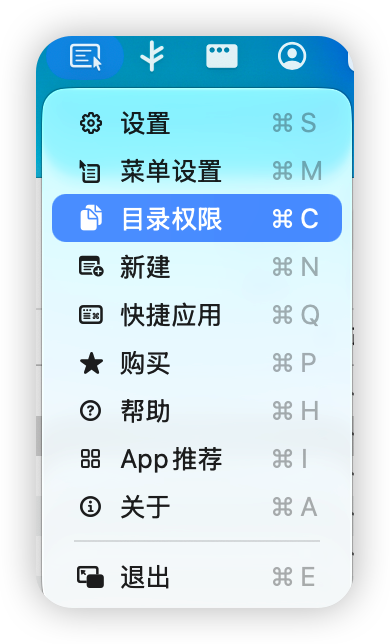
方式2、在Mac桌面上面的图标栏中,选择RightClickMate的图标
点击目录权限
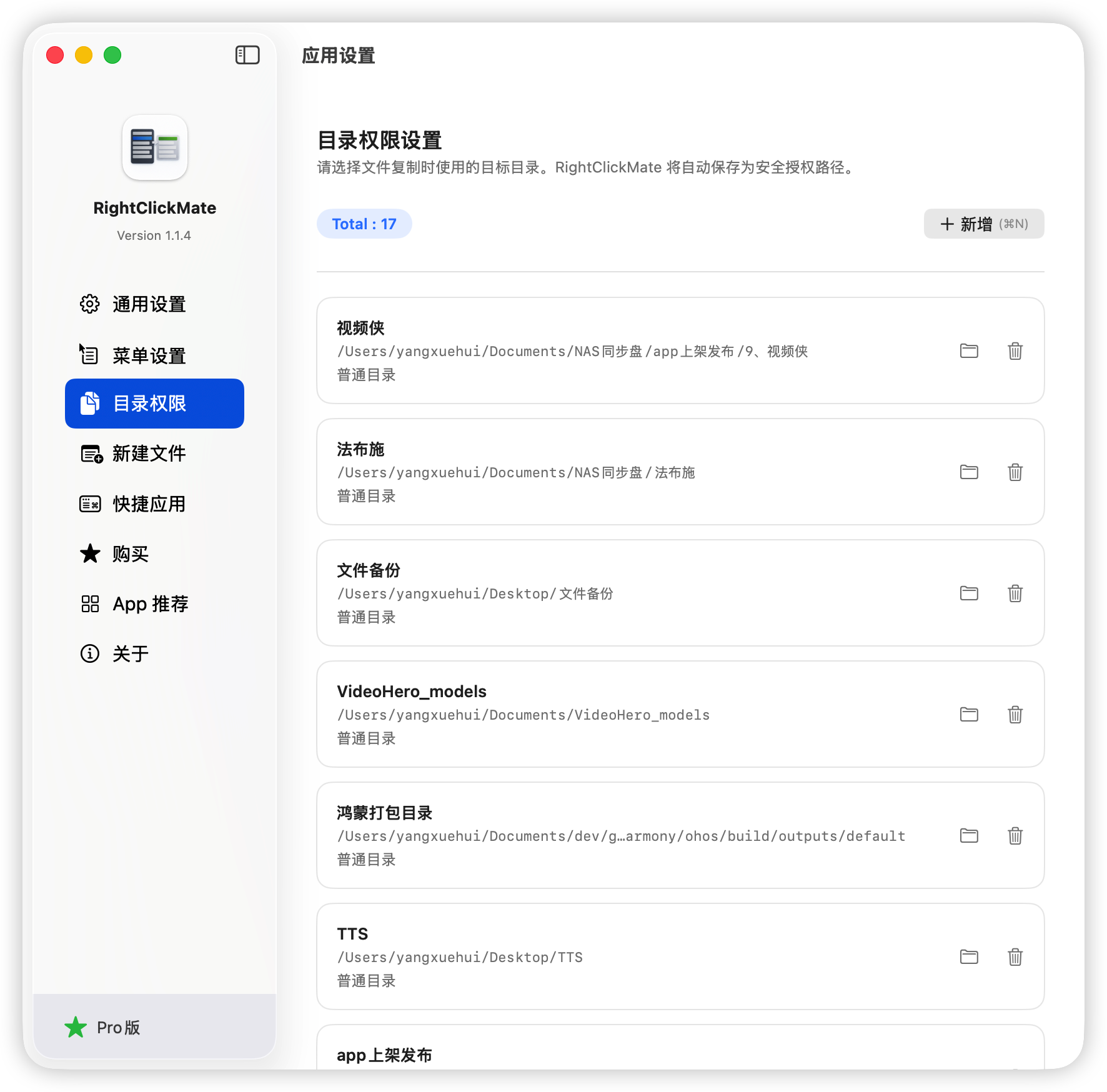
随后出现目录权限设置页面,在这里点击新增按钮,会弹出文件夹选择窗口,选择指定文件夹后,会再弹出目录命名的窗口,修改后点击确定即可保存此目录。
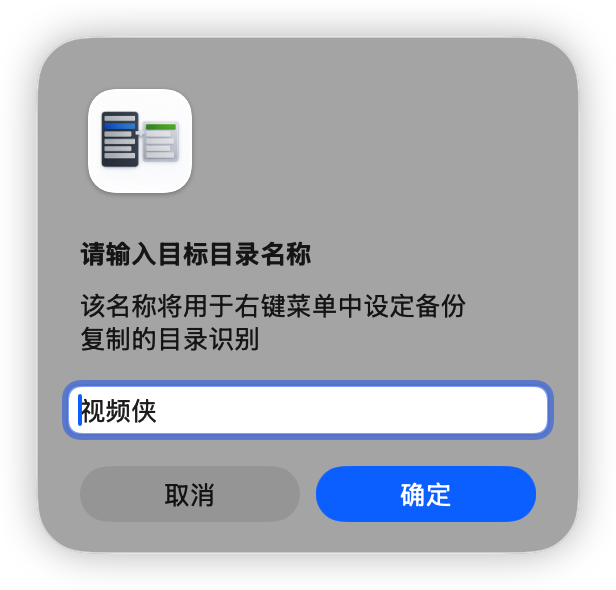
方式2创建的目录会在“复制到…”菜单的上半部分显示。