隐私橡皮擦
- 隐私橡皮擦
适用于:
内容创造者、图文博主,经常上传图片,截图,但是又不想泄漏自己的隐私信息,经常用PS工具进行隐私信息的涂抹和遮挡
使用RightClickMate的隐私橡皮擦,可以在3~5秒内完成隐私信息遮挡,快速且方便
操作步骤:
在一张或多张图片上点击右键,选择“隐私橡皮擦”,进入如下界面:
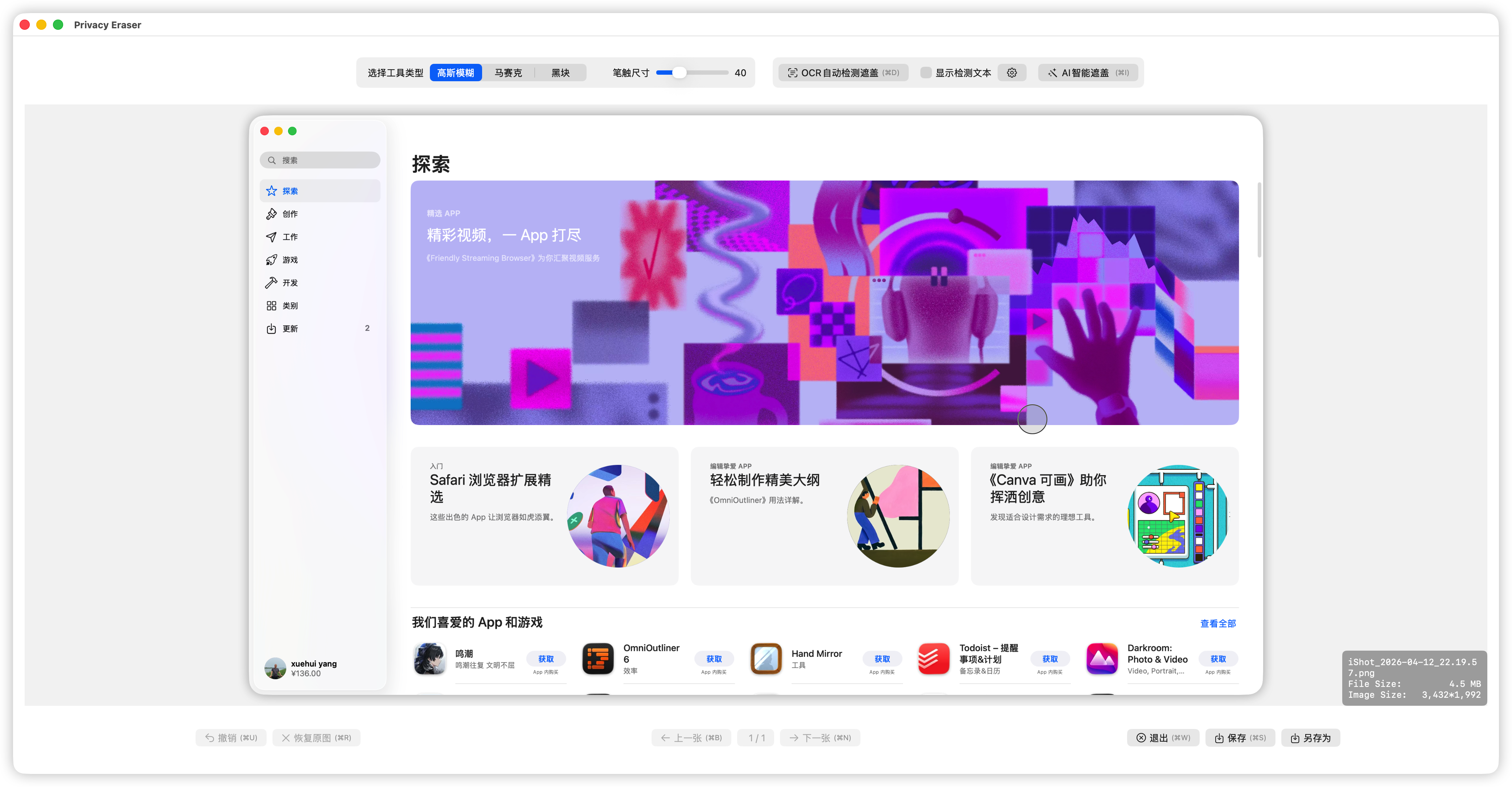
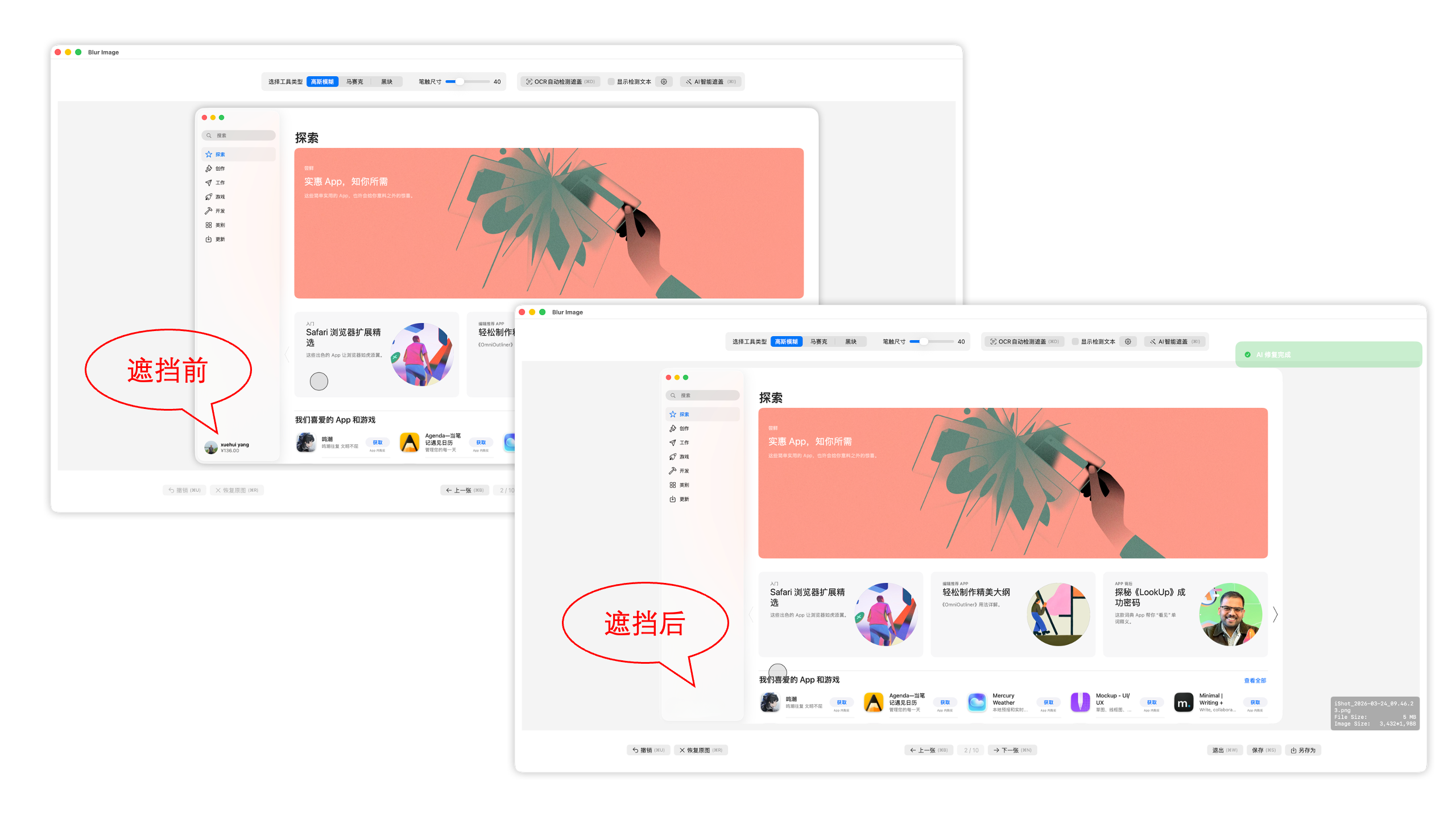
以处理上图为例,我们的目标是消除图片左下角的个人苹果账号信息。
方法1:手工涂抹
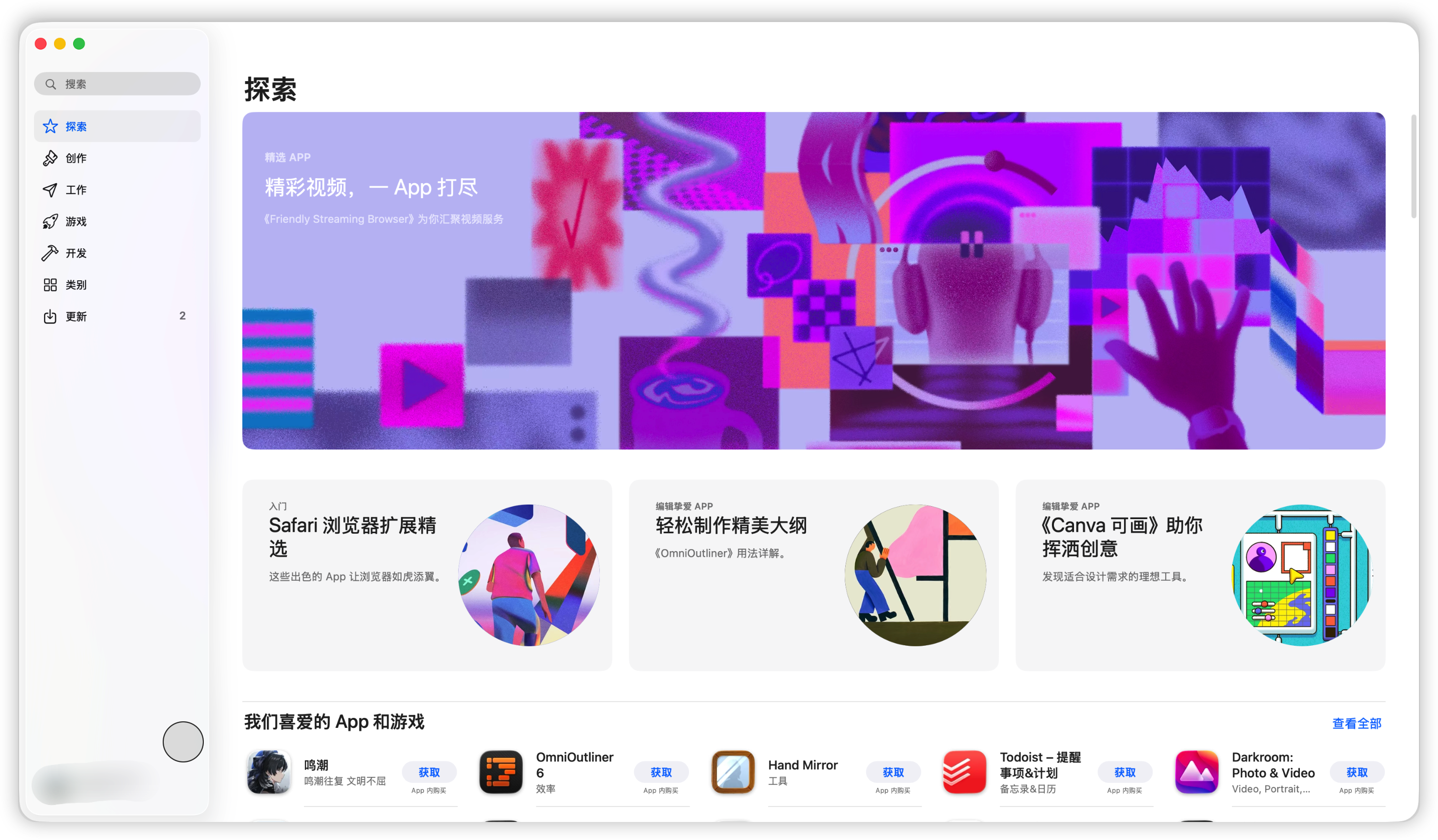
Section titled “方法1:手工涂抹”直接在左下角涂抹,涂抹后苹果账号以及金额信息就会变模糊。
一种三种遮挡方式,在界面上方可以选择:

效果如下图:
隐藏小技巧:
在鼠标涂抹的时候,同时按 shift 键,可以强制水平涂抹;同时按 control 键,可以强制垂直涂抹。
另外有时候,也可以利用 app 的涂抹功能做图片的简单标记。
(这是作者在写帮助文档时发现的小功能)
方法2:OCR智能识别
Section titled “方法2:OCR智能识别”点击工具栏的设置图标,进入关键字设置页面,如下图:
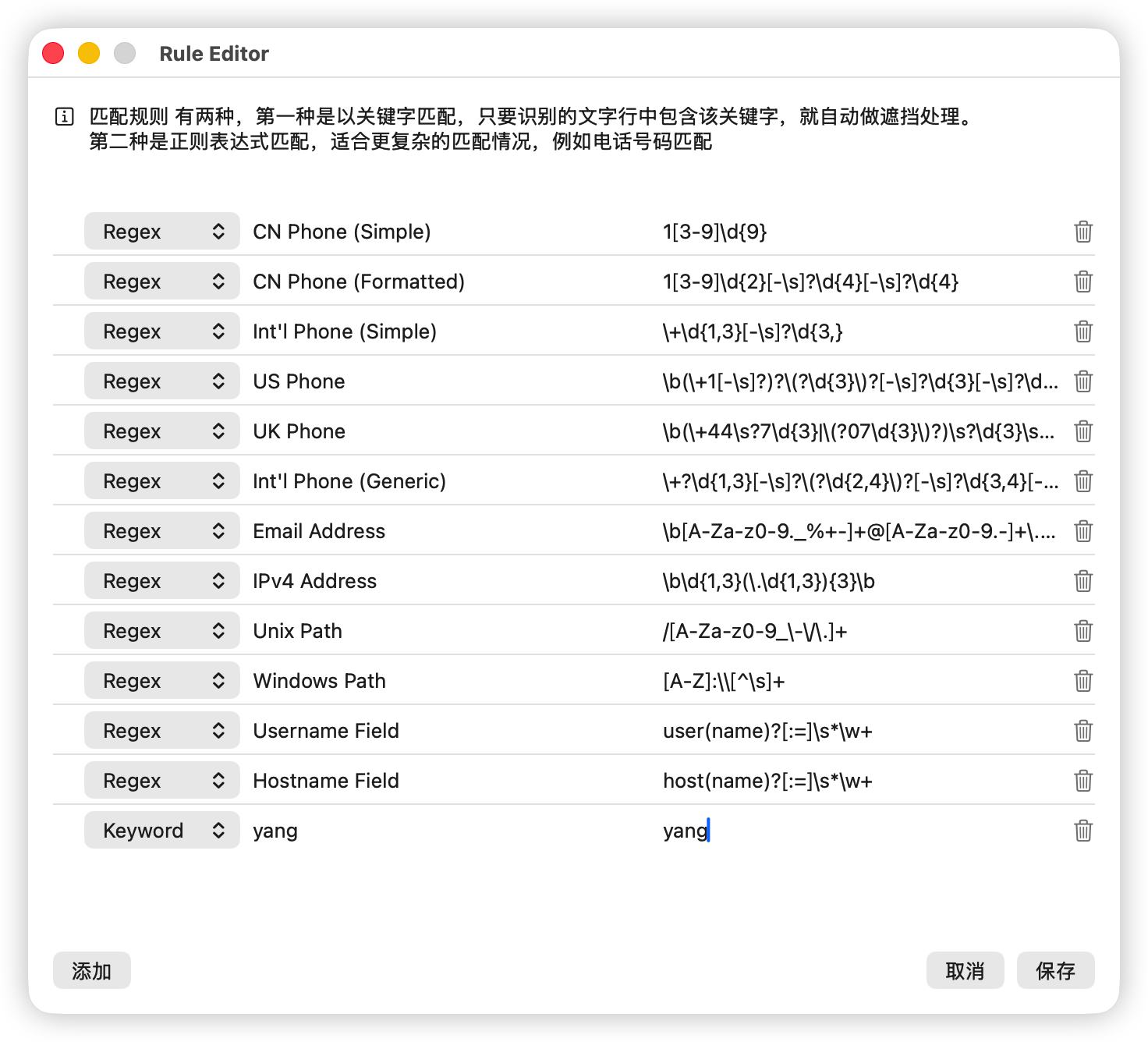
这里内置了一些手机号码识别、email识别的正则表达式,如果不需要可以删除。
我们输入一个关键字,这里是yang,即自己的姓名。可以输全,也可以只输入姓,或只输入名字,都可以。
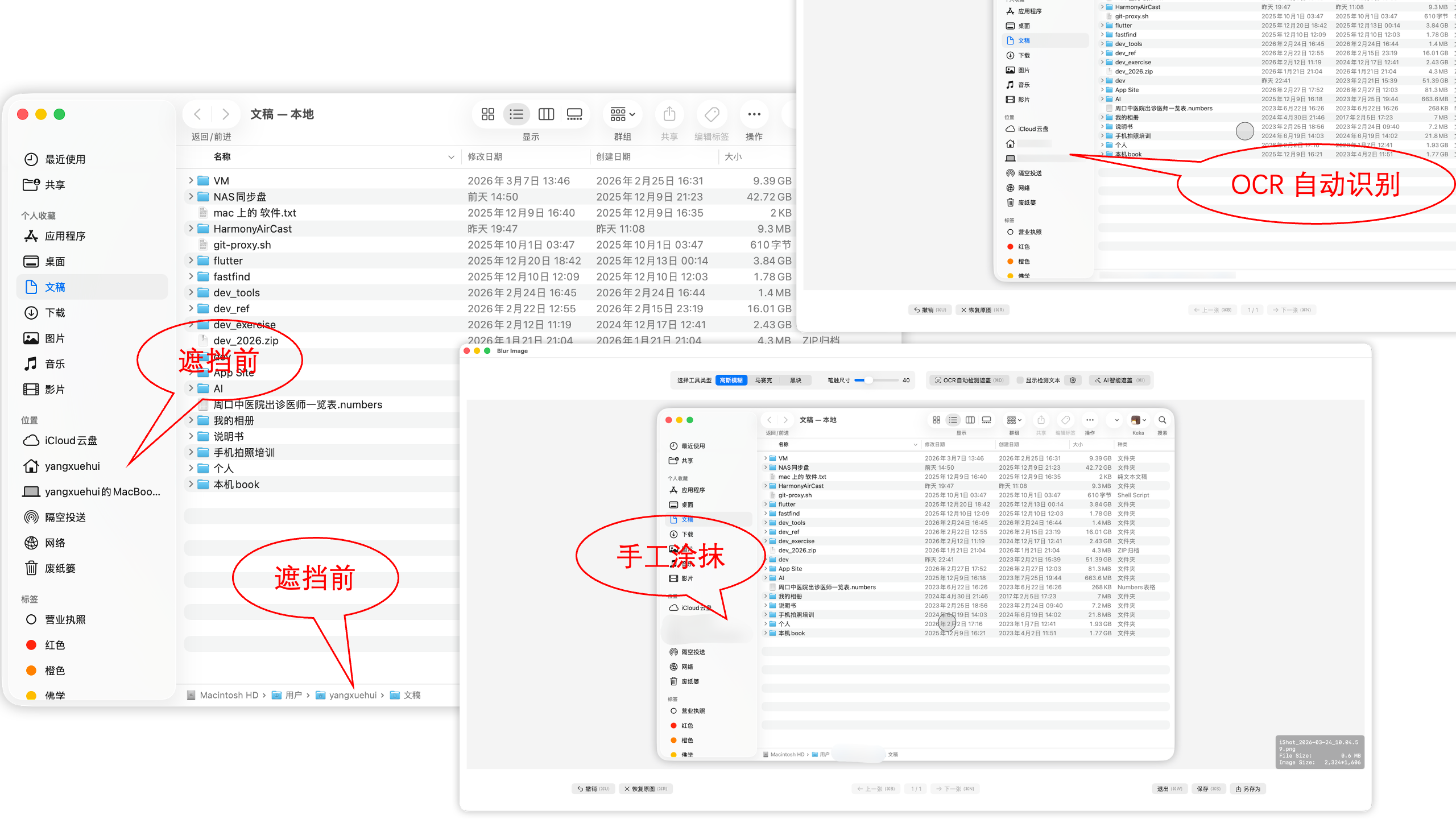
在这里输入关键字以后,后续OCR只要识别出来有这个字,就会自动把整行涂抹遮挡。
保存后,退出此界面,回到原界面,点击
效果如下图:
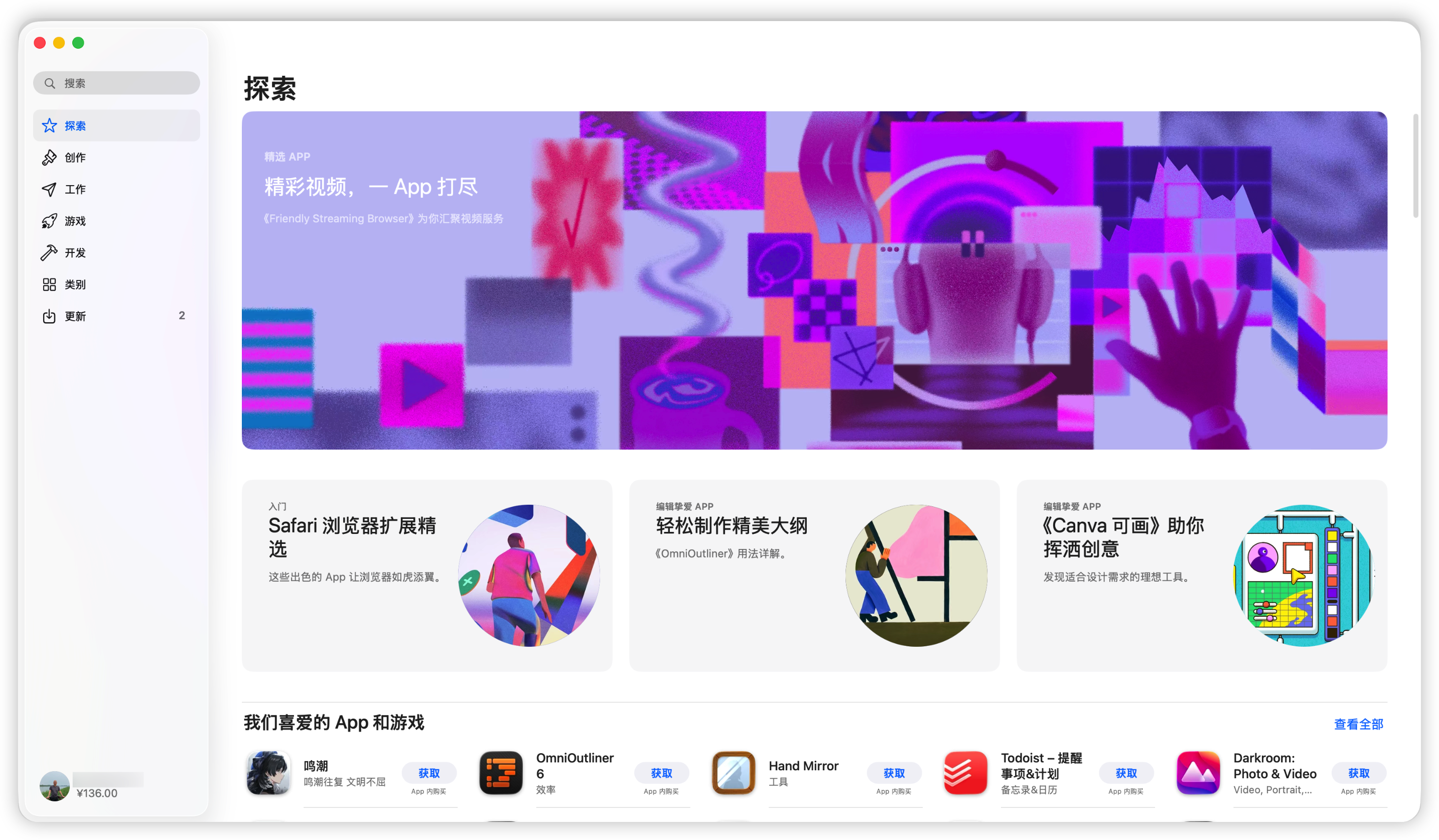
方法3:AI智能修复
Section titled “方法3:AI智能修复”在自己手工涂抹后,觉得这样遮挡有点太显眼,可以用AI智能遮盖处理一下,处理效果如下图:
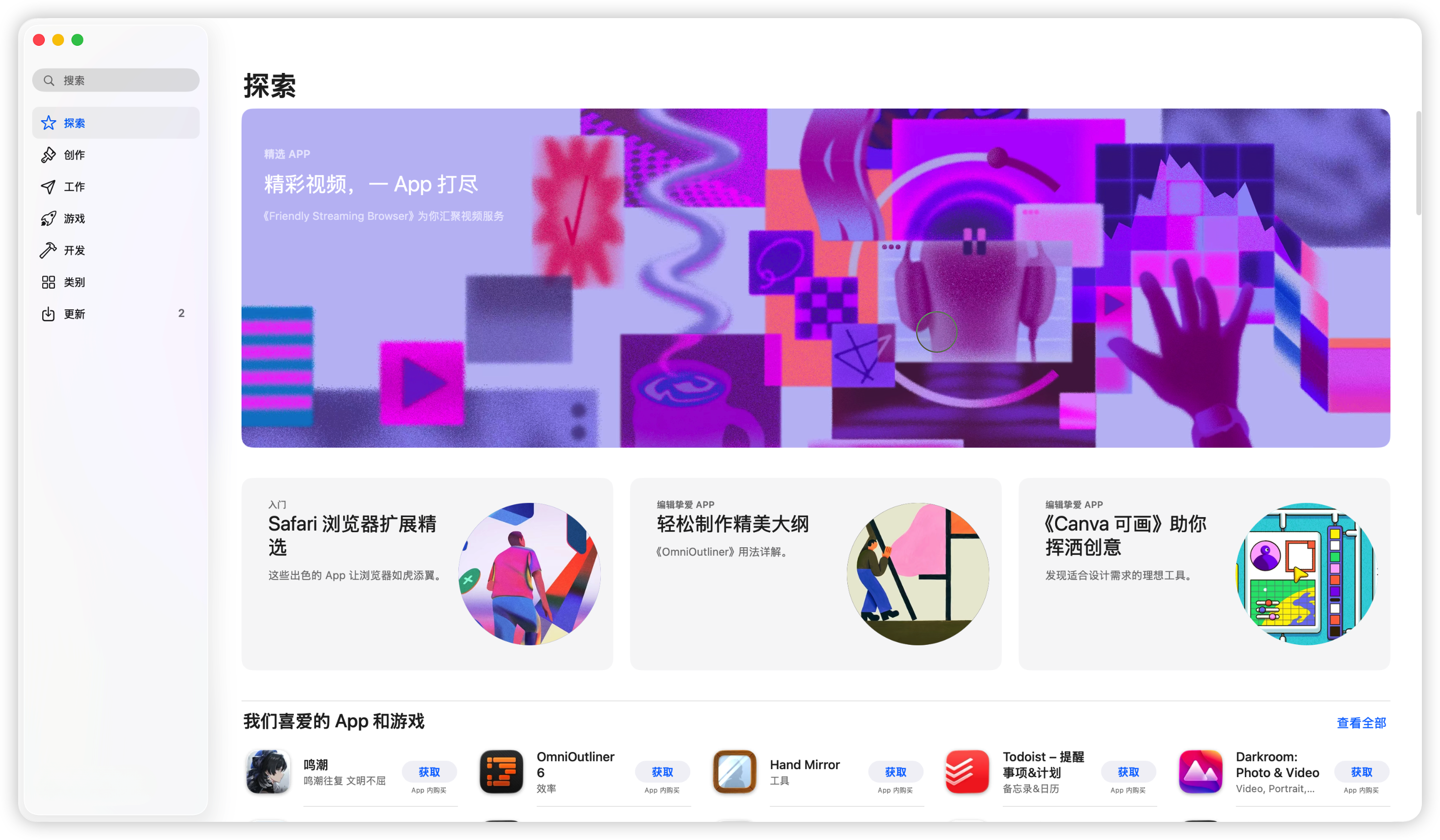
注意:对于图片小范围涂抹后,使用AI智能遮挡修复效果会比较好,但是一张图片如果涂抹区域很大,则AI修复效果平平。
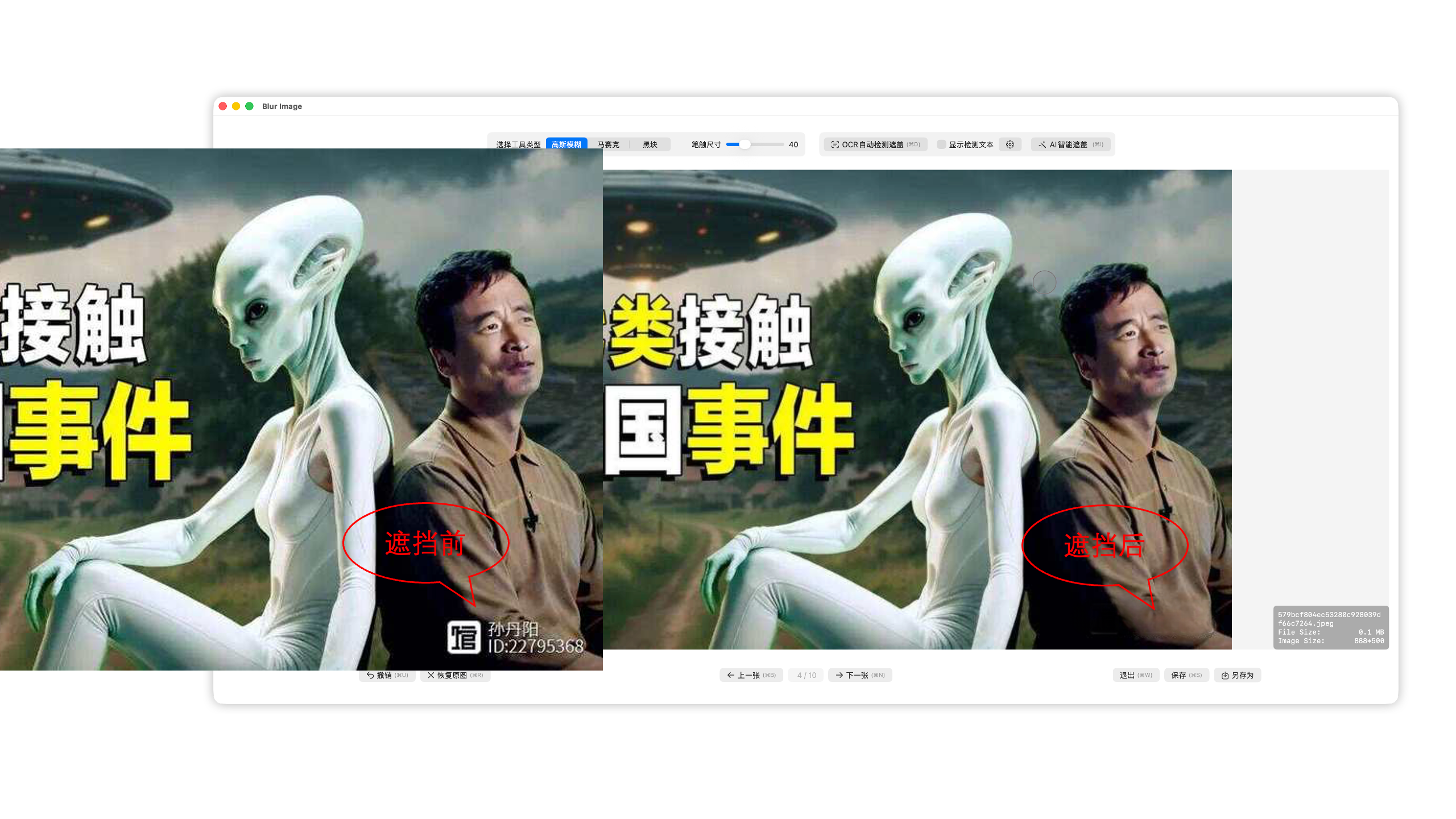
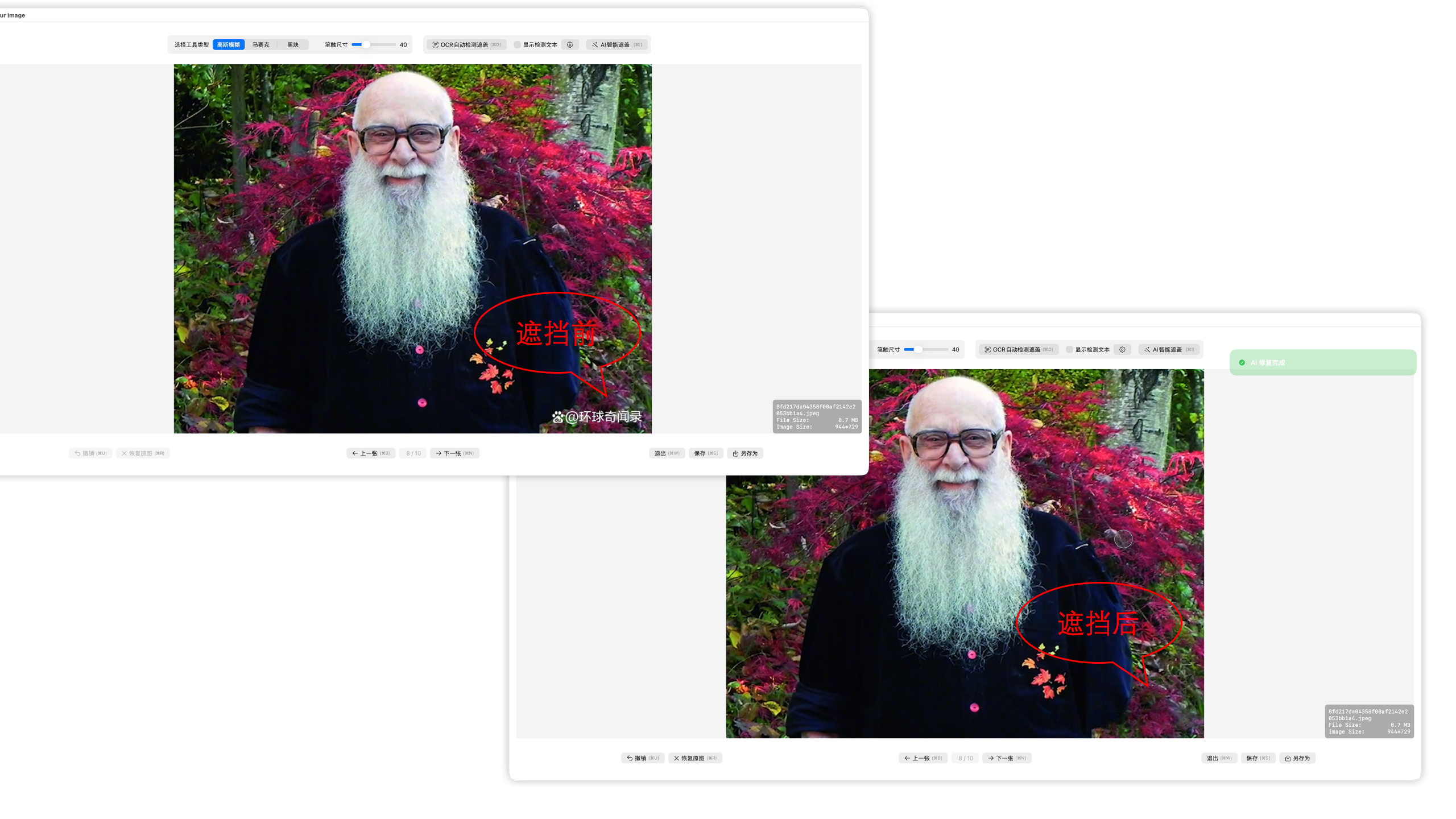
其他示例图片
Section titled “其他示例图片”