多人对话语音生成
第一步,将章节类型转为多人对话
Section titled “第一步,将章节类型转为多人对话”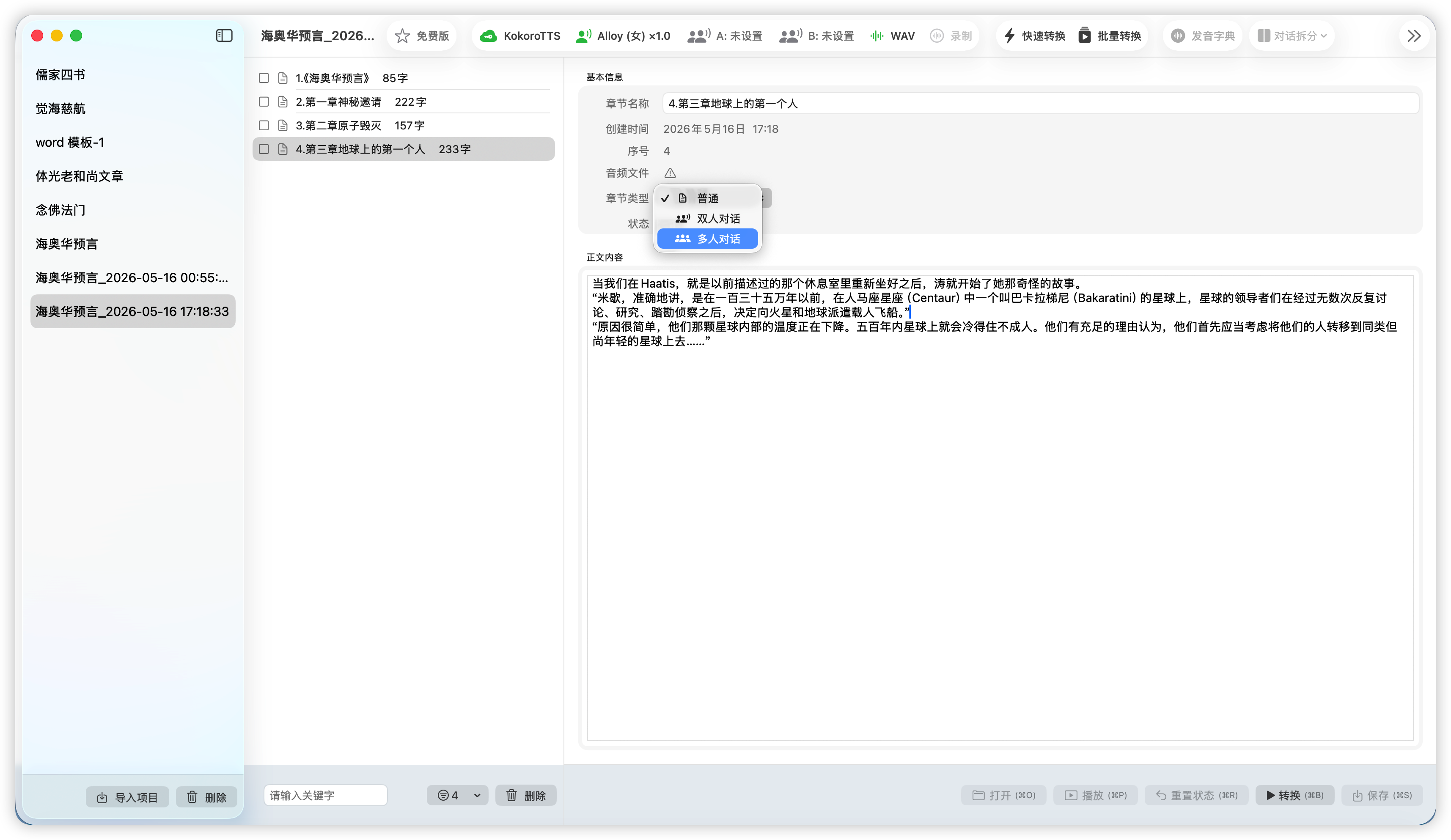
在右边的章节内容显示区,选择章节类型为多人对话,章节就自动完成了类型转换。
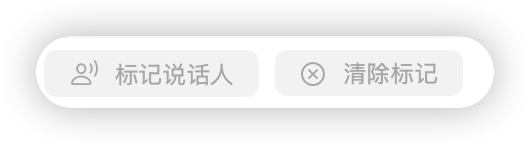
此时在文本显示区左上方出现两个按钮,一个是标记说话人,一个是清楚标记。此时按钮是不可用状态。
第二步,手工选择文字,设定音色
Section titled “第二步,手工选择文字,设定音色”
此时“标记说话人”,和“清除标记”按钮都可用了。
点击标记说话人,
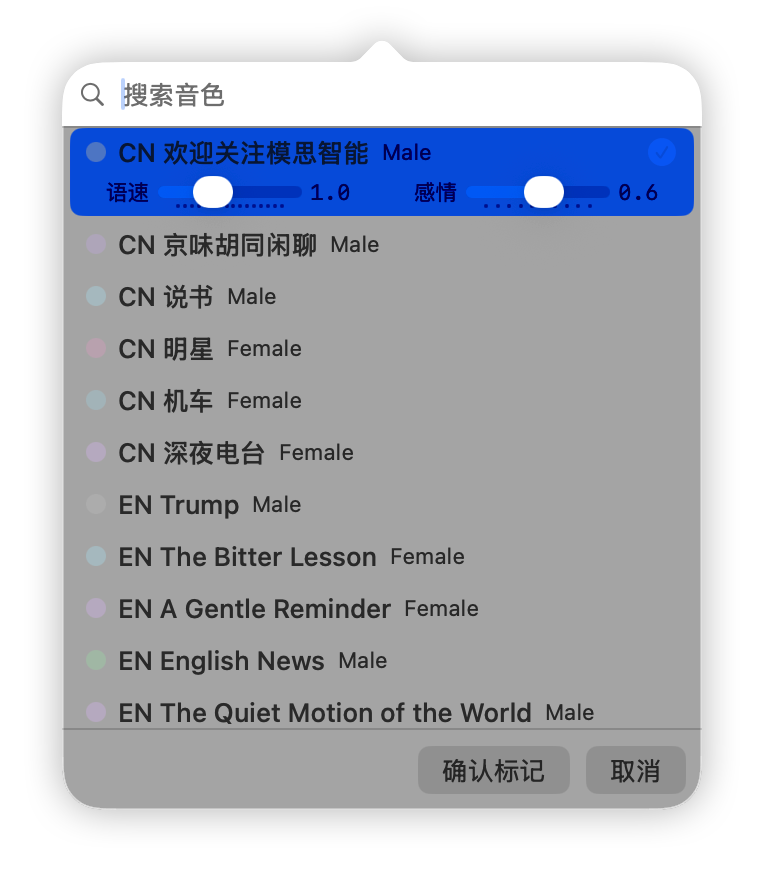
在弹出的菜单中选择音色,选中后双击,或者点击确定即可。
此时也可以调整语速和感情。
(语速在 AzureTTS 已经接入。感情仅在 Qwen3TTS 引擎有点用,但不明显,其他引擎还未接入此参数)
选择第二段文字,重复以上步奏。
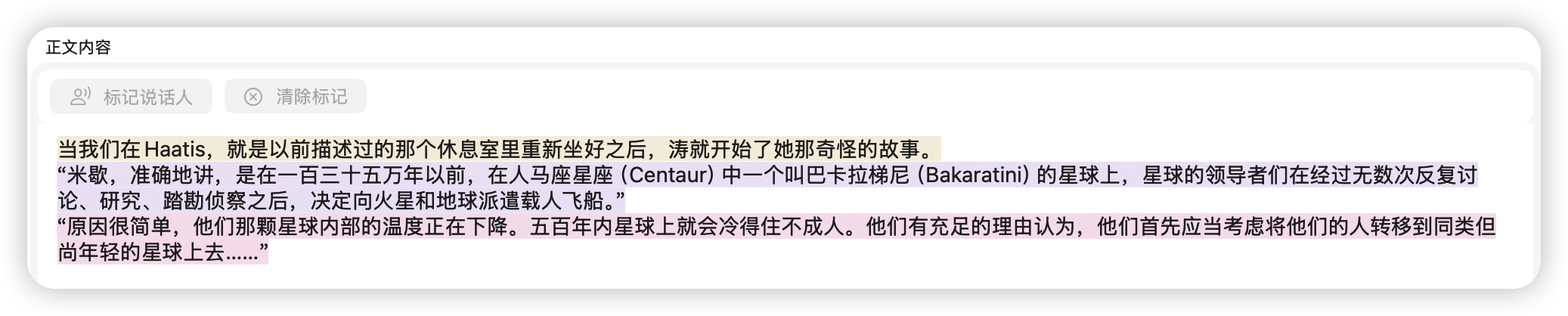
如果需要修改,则选中文字再选择音色即可。也可以用清除标记清除一段文字的音色。
注意,标记完成后,一定要点击保存按钮。