快速新建文件
- 快速新建文件
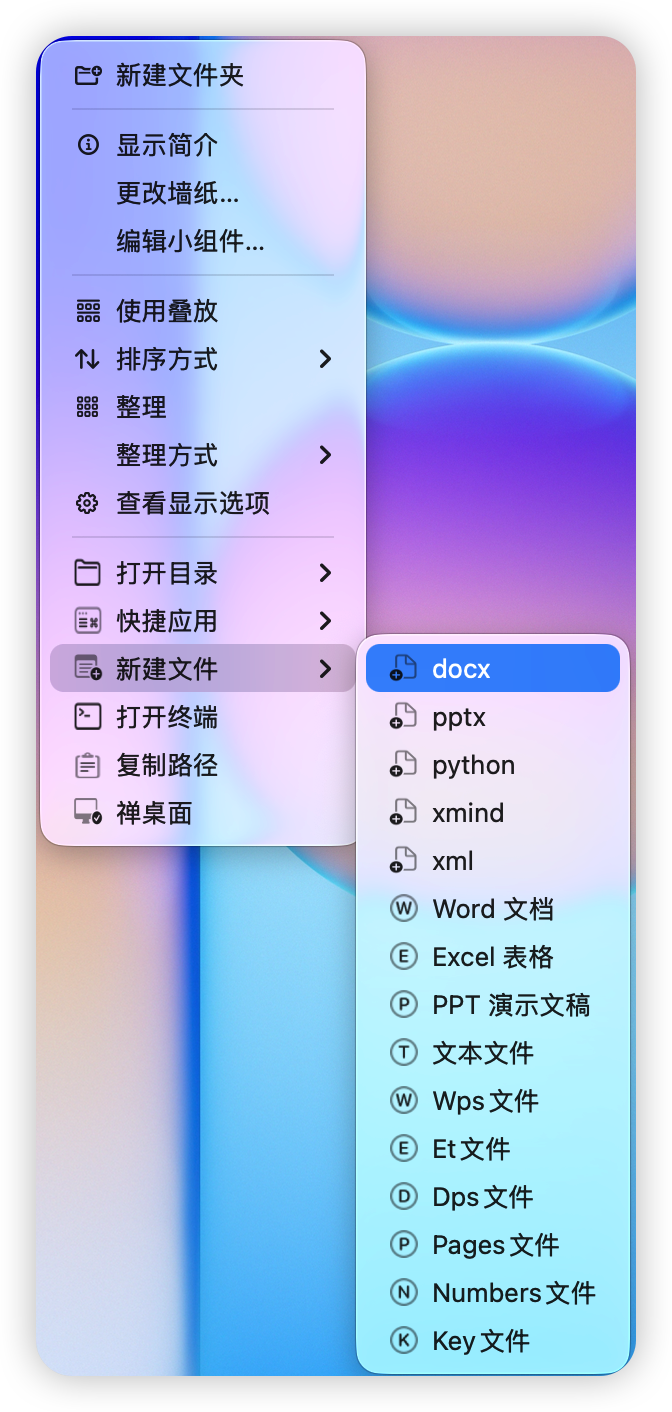
当点击右键菜单的时候,选择“新建文件”,就会看到列出的新建文件类型清单。
这里面的文件类型有两种,一种是用户自定义的文件类型,在清单的上半部分。下半部分则是内置的文件类型,主要是办公相关的文档。

如果我们有以下需求,则可以自定义添加新的文件类型:
1、新建空文件
Section titled “1、新建空文件”App默认提供10种常用的默认空文件,包含word、excel、ppt三种,文本文件,wps三种office文件,以及苹果的pages等三种office文件。
如果例如开发者可能需要新建python文件、xml文件。或者设计师需要新建xml文件,或者xmind文件。
可以自行添加其他类型的空文件。
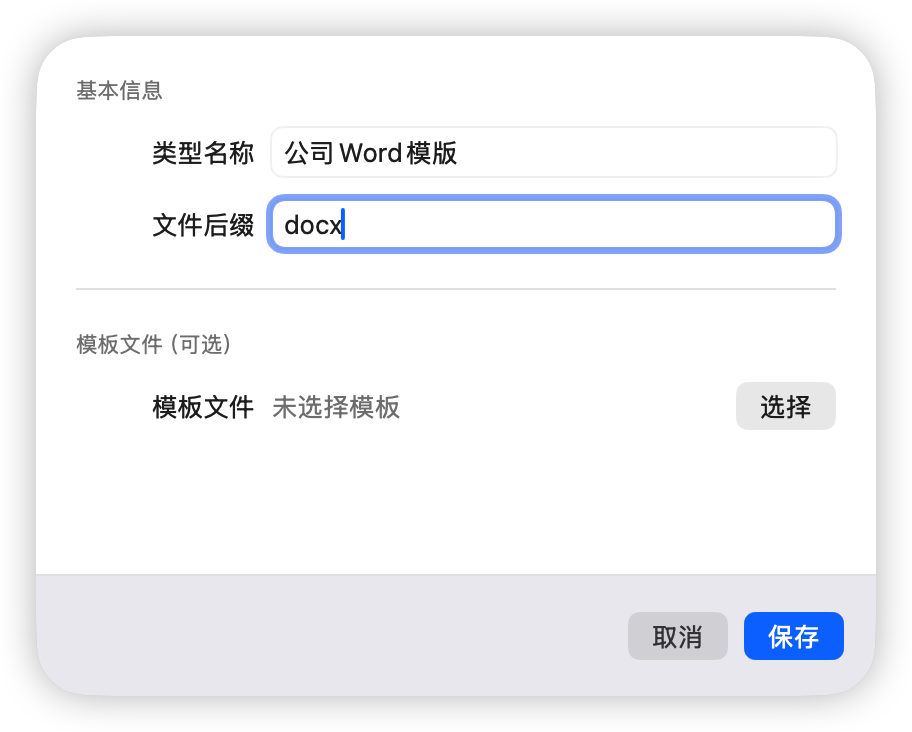
如上图,在新建文件设置页面点击添加,在弹出的页面输入文件类型名称,以及文件后缀。
如果不选择模版文件,生成的就是默认空文本文件。
如果选择了模版文件,则生成的就是所选择的模版文件。
2、新建模版文件
Section titled “2、新建模版文件”自己的工作中有公司预先规定的文档模版,例如PPT模版,或Word模版。
此时需要在Mac顶部的图标栏选择RightClickMate的图标,点击后选择“新建”。
对于Pro用户,在新建文件界面添加自定义的文件类型,当新建文件的时候,就可以使用自定义的模版。 新建文件类型的时候,如果不选择模版文件,则默认按照文本文件新建。 如果选择了模版文件,则新建文件的时候就复制一份模版文件。
为了方便用户讲已经设置好的模版文件快速添加为自定义的模版文件,也可以在模版文件上点击右键,如下图,直接讲该文件添加为模版文件。