批量修改文件名
- 批量修改文件名
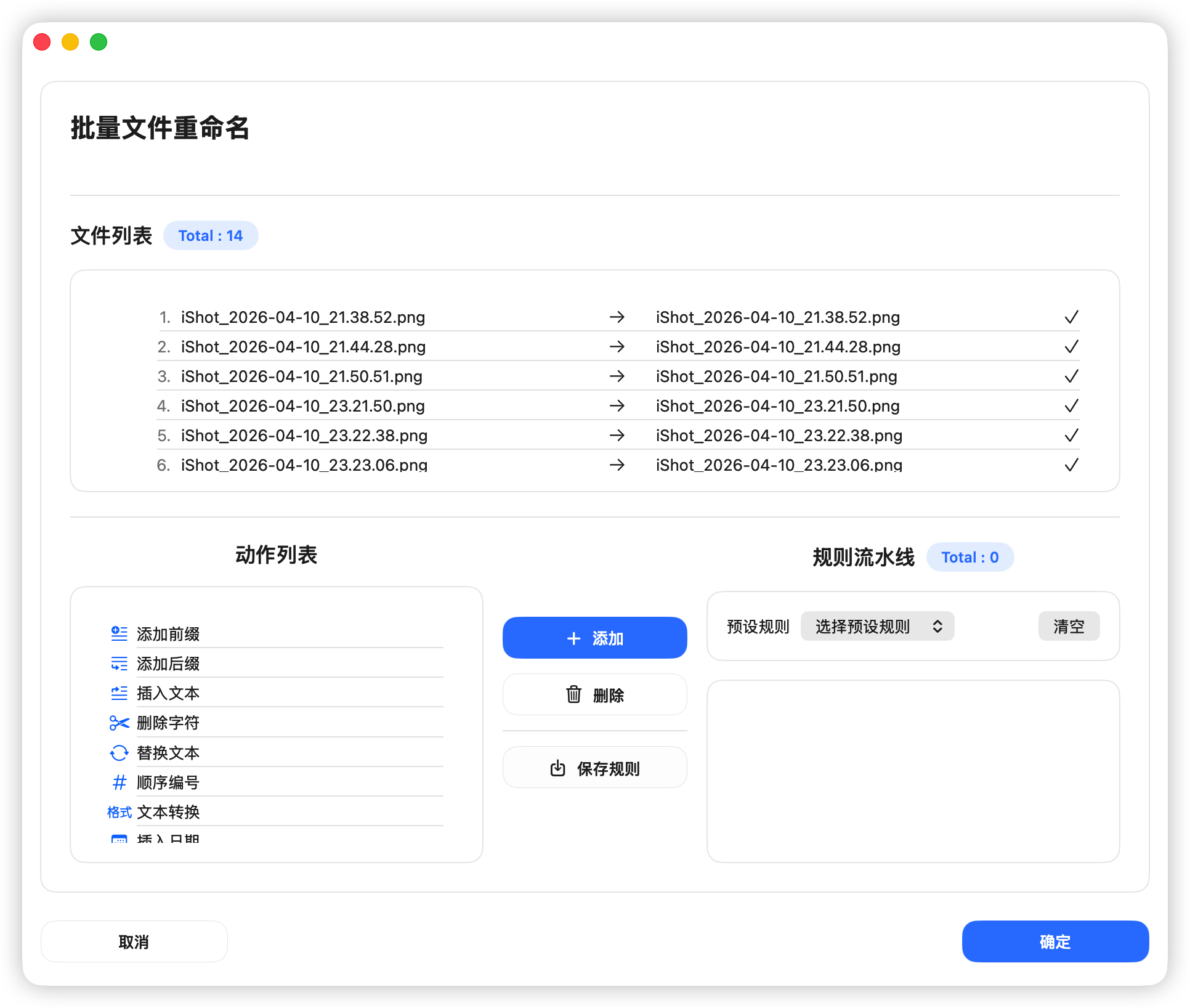
选择多个文件(不能包含文件夹,否则不会显示批量修改文件名的App菜单),点击右键,点击“批量修改文件名”,即可进入批量文件重命名界面。
界面的上半部分是本次修改的文件列表,列表中,左边是文件原名,右边是预计修改后的名称。
如果打勾,说明修改预计没有问题。如果有报错信息,则说明所选择的修改规则有问题,例如文件重名。
如图,假设有以上文件,我们想要去掉无意义的日期和数字,添加拍摄场景、人物等信息,就需要
1、添加“替换文本”动作
将“iShot_2026-04-11”替换为空字符串
2、添加“添加前缀”动作
添加前缀:“0411去运河公园踏青-家人特写”
3、然后再添加“删除字符”动作
这个时候文件后面还有一些无意义的字符,长度都是9
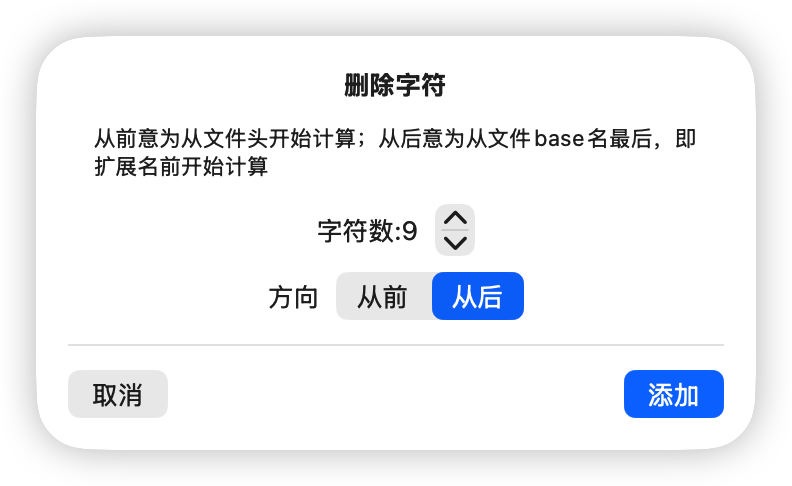
选择删除字符动作,如上图
此时所有文件名都变得一样了,所以列表的右边有了警告,先不用管,因为后面我们要添加序号。
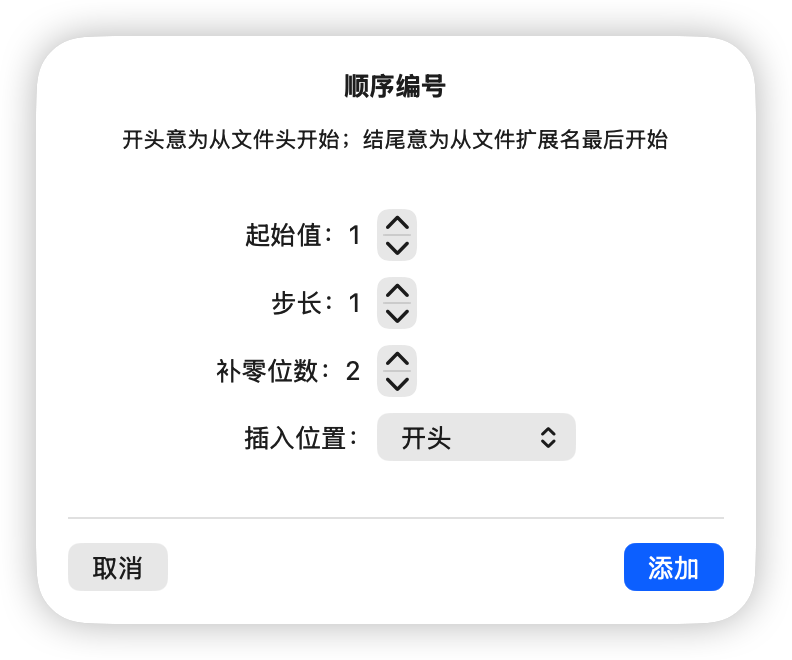
如图,添加序号,前面、后面都可以
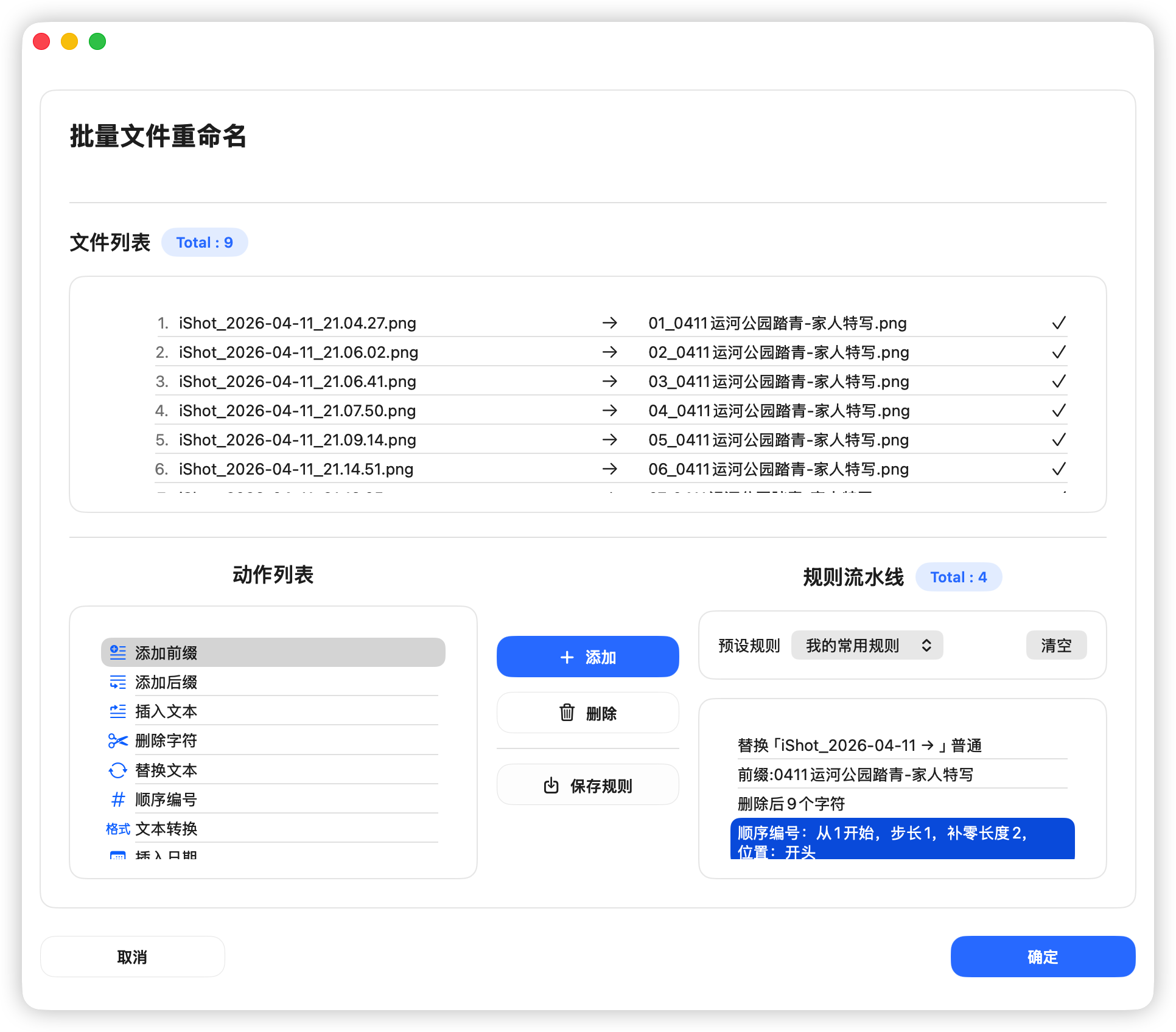
加好了序号,这时候文件列表的告警消失了
此时如果确认这样就可以,点击确定,即真正对文件进行改名。
*如果有某些动作会经常使用,也可以点击“保存规则”,将规则保存下来,后续直接调出可用。
*添加错误的动作,可以点击删除,重新再添加
动作列表介绍
Section titled “动作列表介绍”动作列表包含了可以对文件名进行修改的各种规则,包括:
- 添加前缀
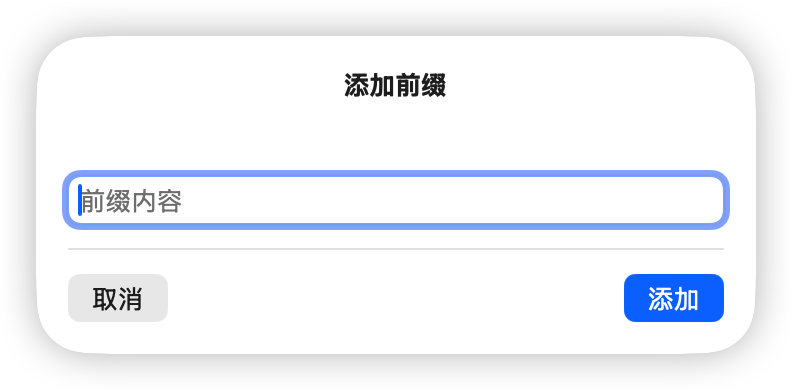
输入要添加的前缀文本即可
- 添加后缀
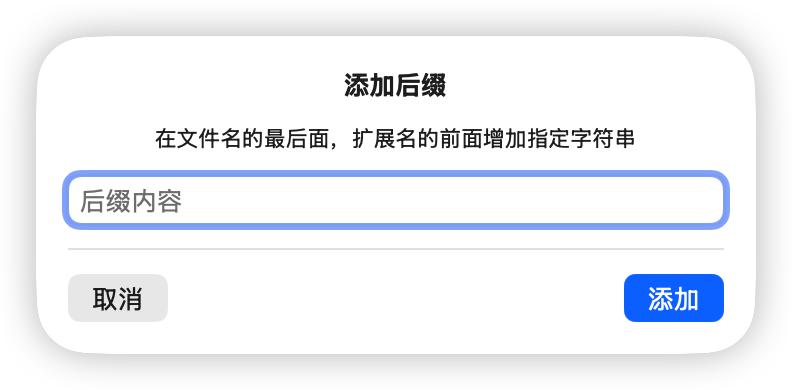
需要注意,后缀是加载文件名的后面,不是文件扩展名的后面。
- 插入文本
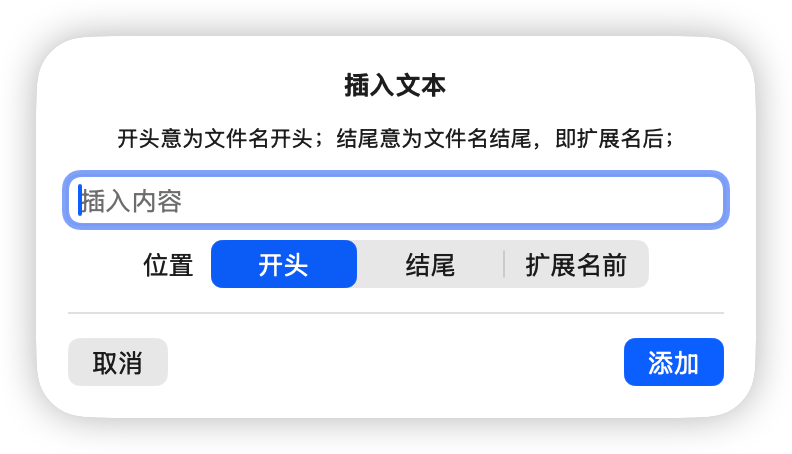
可以选择三个位置来插入文本
第一是文件的开头
第二是文件的结尾,意思是加载扩展名的最后,一般这种情况会破坏现有的文件扩展名
第三是文件扩展名前,即文件名的最后,不破坏扩展名
- 删除字符
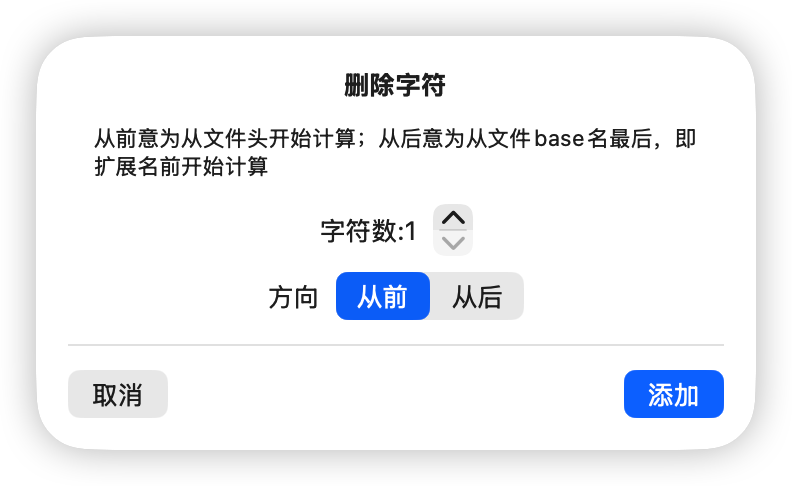
删除字符可以“从文件开头”计算删除指定数量的字符,也可以从“文件名最后”计算删除指定数量的字符。
- 替换文本
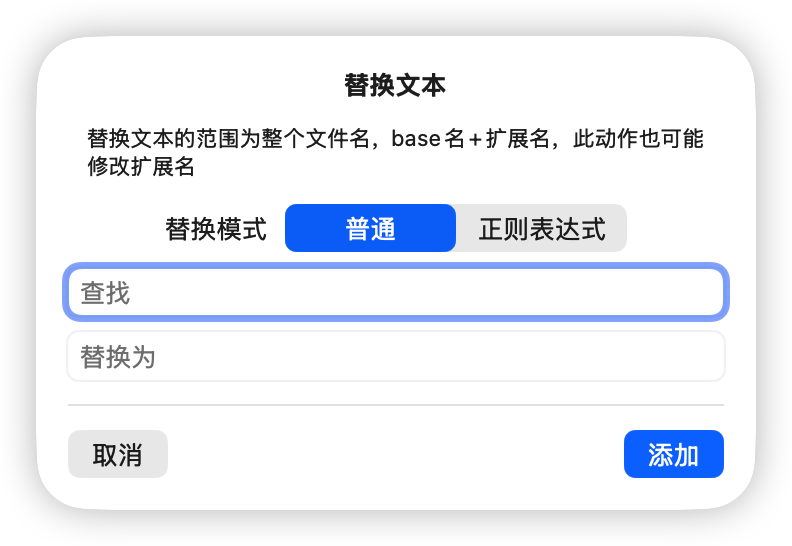
普通模式,即是把一个指定的字符串替换为一个新的字符串,例如把“2025”替换为“2026”
正则表达式是为了一些开发人员准备的功能,例如下面这个例子:
在批量修改文件名的时候,我想要替换字符,但是不想全部替换,怎么办?
答:使用替换的正则表达式来处理。
find pattern:^([^]*)
replace with :$1.
意思是把文件名第一个出现的下划线,替换为.
- 顺序编号
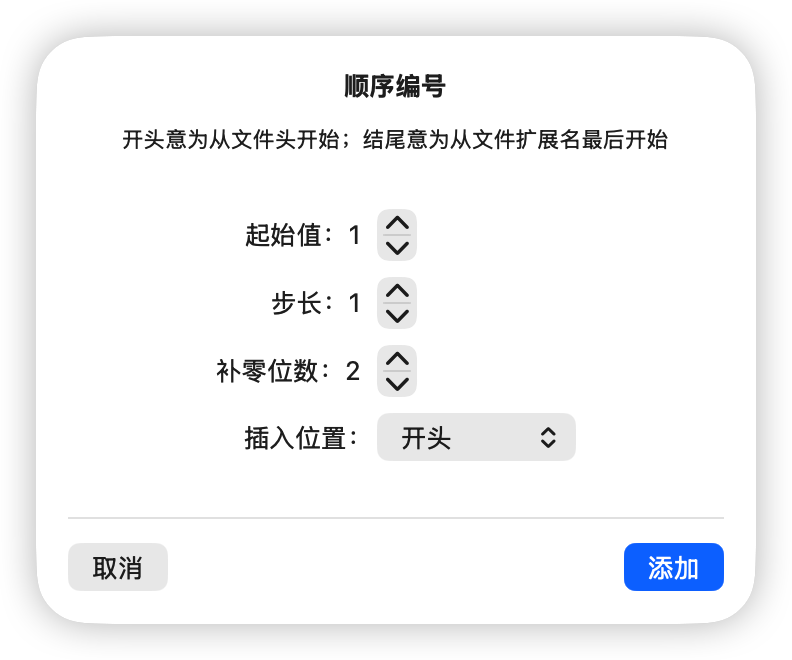
在多个文件需要编号的时候需要使用“顺序编号”动作
如上图所示,可以在文件开头添加一个两位的数字,从1开始,逐项加1,不足两位补零。
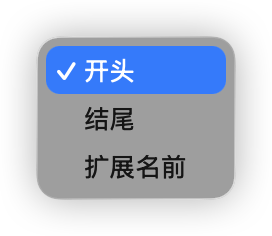
位置有三种,如上图。
- 文本转换
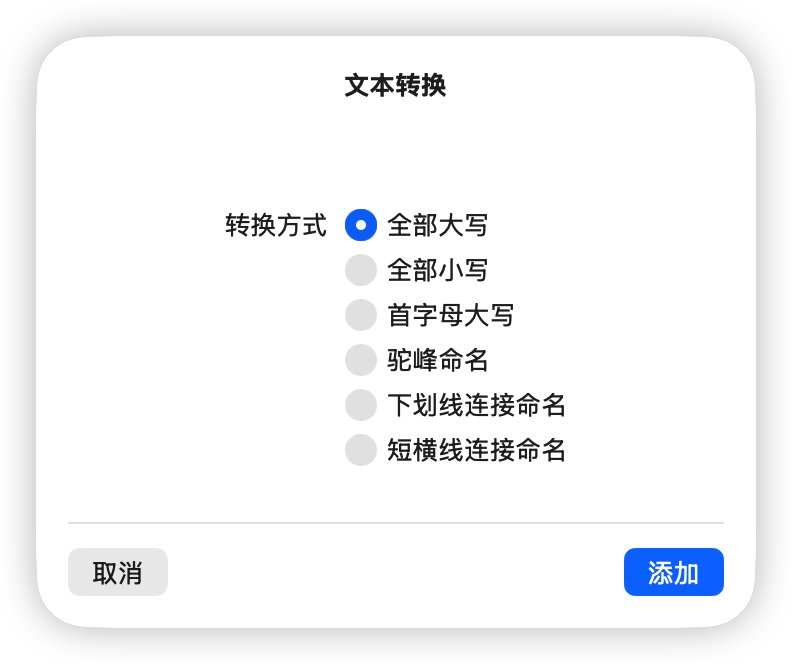
这个动作是处理字符之间的连接,以及大小写
- 插入日期
可以在文件的开头、结尾、扩展名前插入时间,时间有两种,一种是创建时间,一种是修改时间,时间信息从文件本身的信息取。
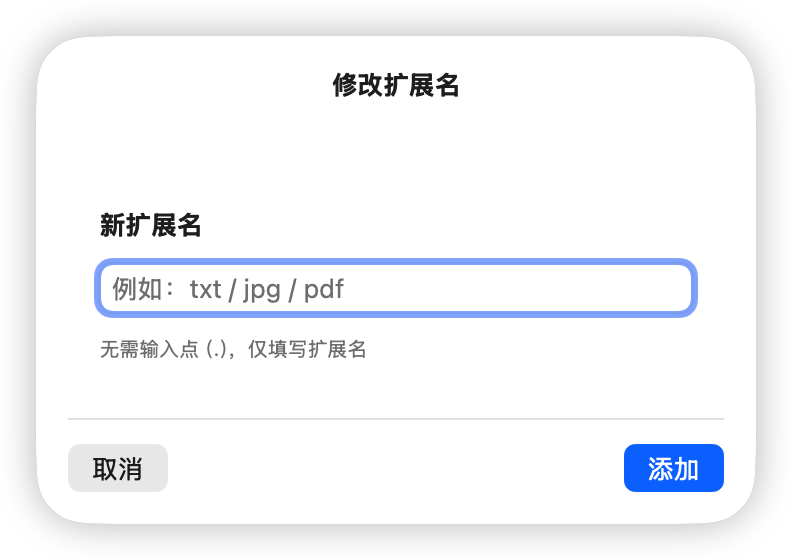
- 修改扩展名
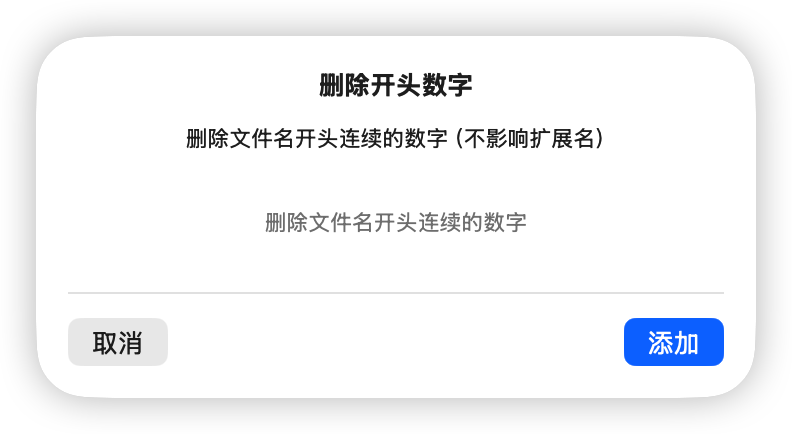
- 删除开头数字